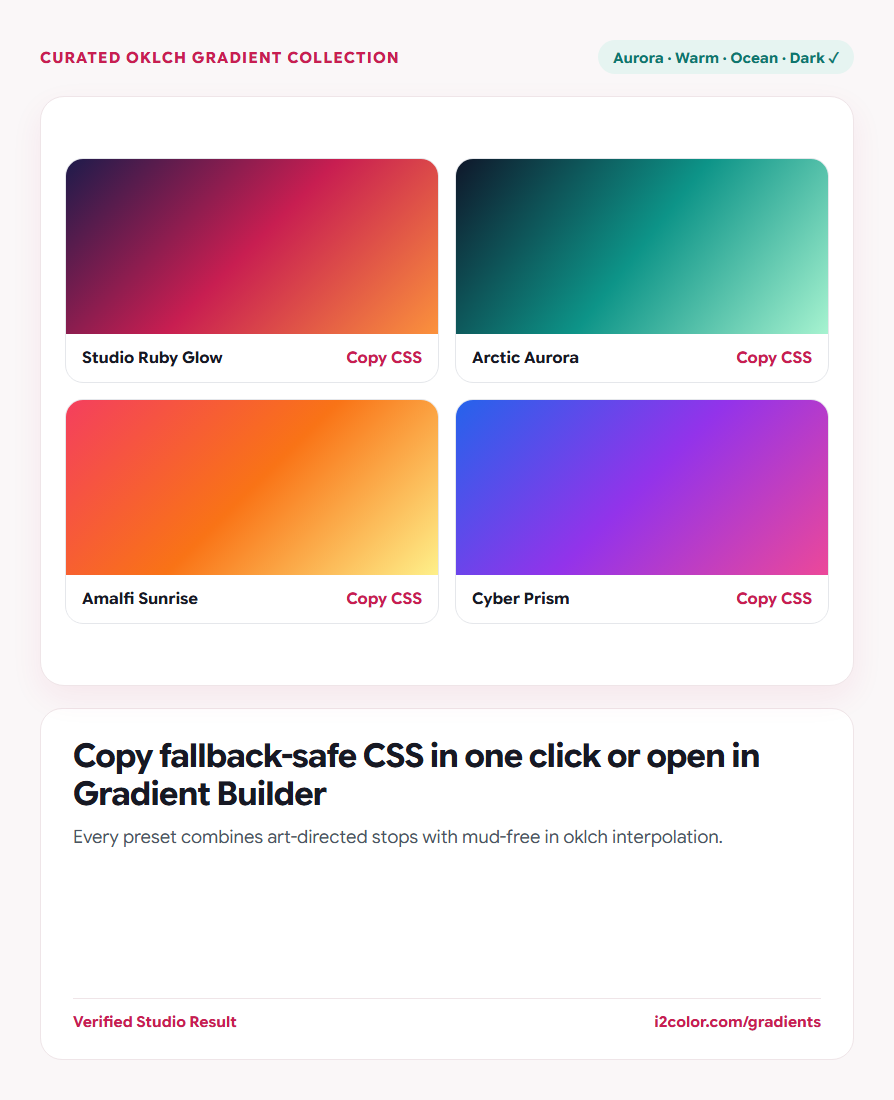

Ouvrez Explorer les dégradés dans votre navigateur pour découvrir des dégradés CSS OKLCH sélectionnés parmi les collections Aurora, Warm, Ocean, Pastel, Dark et Neon — copiez du CSS avec repli, enregistrez en PNG ou personnalisez en direct. Tout s'exécute localement sur votre appareil avec une synchronisation instantanée via la barre de palette active.
Filtrer les dégradés sélectionnés par ambiance visuelle
Sélectionnez un onglet d'ambiance — comme Aurora, Warm, Ocean, Pastel, Dark ou Neon — ou recherchez par nom ou code #HEX pour prévisualiser des arrière-plans perceptuellement fluides.
Cliquez sur n'importe quel point de couleur sous une carte pour copier la valeur #HEX de ce point.
Cartes hero en mode sombre : Filtrez par Dark pour trouver des dégradés profonds, de l'obsidienne aux tons joyaux, qui garantissent une lisibilité parfaite des titres blancs.
Récupérez du CSS progressif ou un fond d'écran raster haute résolution
Cliquez sur Copier le CSS sur n'importe quelle carte pour copier une règle prête à l'emploi contenant à la fois un repli sRGB classique et la déclaration moderne in oklch.
Besoin d'un actif statique pour Figma, Keynote ou vos réseaux sociaux ? Cliquez sur PNG pour générer localement une image haute résolution fluide.
Double repli + CSS OKLCH
S'affiche de manière identique sur les navigateurs modernes tout en se dégradant élégamment sur les anciens moteurs.
Exportation canvas haute résolution
Téléchargez des arrière-plans raster nets pour vos présentations, miniatures et bannières sociales.
Ouvrir dans le générateur de dégradés
Transférez les points et angles exacts vers le générateur de dégradés et de maillages (Mesh) pour des ajustements personnalisés.
Cliquez sur Ouvrir dans le constructeur pour ajuster les angles ou les points de maillage
Sélectionnez Ouvrir dans le générateur sur n'importe quel préréglage pour le convertir en dégradé Radial, Conique ou Mesh 2D, ou remplacez un point par votre code HEX de marque.
.card-aurora {
  background: linear-gradient(128deg, #0F172A 0%, #0D9488 54%, #A7F3D0 100%);
  background: linear-gradient(in oklch 128deg, #0F172A 0%, #0D9488 54%, #A7F3D0 100%);
}Questions fréquentes
Puis-je utiliser ces dégradés dans des applications SaaS commerciales et des modèles ?
Oui — tous les préréglages de dégradés et exportations PNG sur i2Colors sont 100 % gratuits pour des projets personnels et commerciaux.
Comment Ouvrir dans le constructeur transmet-il le dégradé sans encombrer l'URL ?
Il transfère proprement la liste des points via le stockage local de la session et charge le générateur de dégradés et de maillages via une URL dédiée.
Pourquoi les préréglages Pastel restent-ils aériens au lieu de devenir gris ?
Parce que OKLCH interpole l'angle de teinte directement tout en maintenant une luminosité élevée (~92–96 %) constante entre les points.
Essayez Explorer les dégradés
Copiez des arrière-plans CSS sans zones ternes en un clic ou personnalisez les points dans le générateur.