
Ouvrez Colored QR Code Studio dans votre navigateur pour concevoir des QR codes personnalisés en couleur et en dégradé au format vectoriel SVG et PNG 1024px, tout en vérifiant en direct la polarité sombre sur clair et le contraste de lecture WCAG. Tout fonctionne localement sur votre appareil avec une synchronisation instantanée via la barre de palette active partagée.
Saisissez directement votre URL de destination ou votre texte
Collez votre URL cible ou votre texte dans le champ Content. Comme l'encodage s'effectue localement via les mathématiques Reed-Solomon ISO/IEC 18004, votre QR code encode l'URL littérale — sans serveurs de redirection tiers, pixels de suivi ou liens expirant.
Choisissez la géométrie des modules Rounded, Dots ou Classic dans la barre centrale.
Les URL plus courtes se scannent plus vite : Moins de caractères produisent une version QR à plus faible densité avec des modules physiques plus grands sur les étiquettes imprimées.
Personnalisez depuis votre palette active et vérifiez la polarité
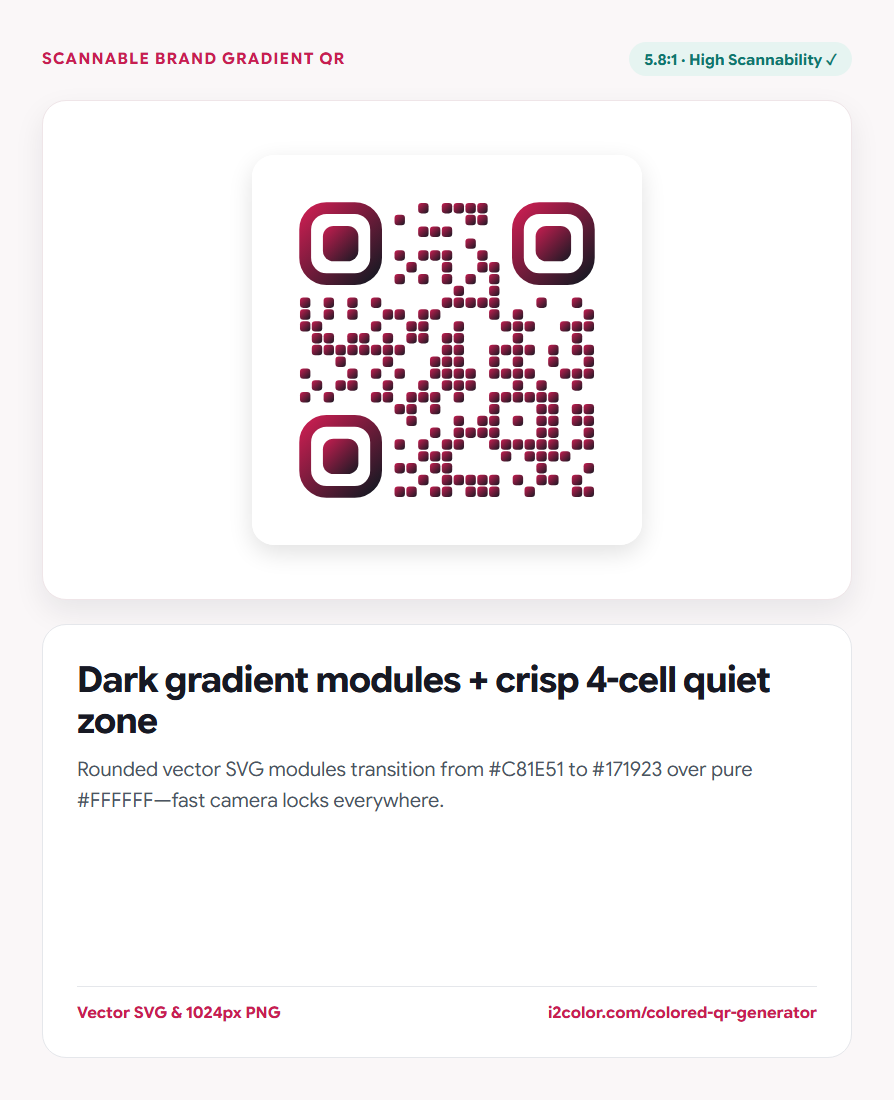
Choisissez un remplissage Gradient ou Solid et sélectionnez les couleurs depuis votre palette active. Surveillez le panneau Camera Scannability : il évalue le point le plus clair de votre dégradé par rapport à la zone de silence.
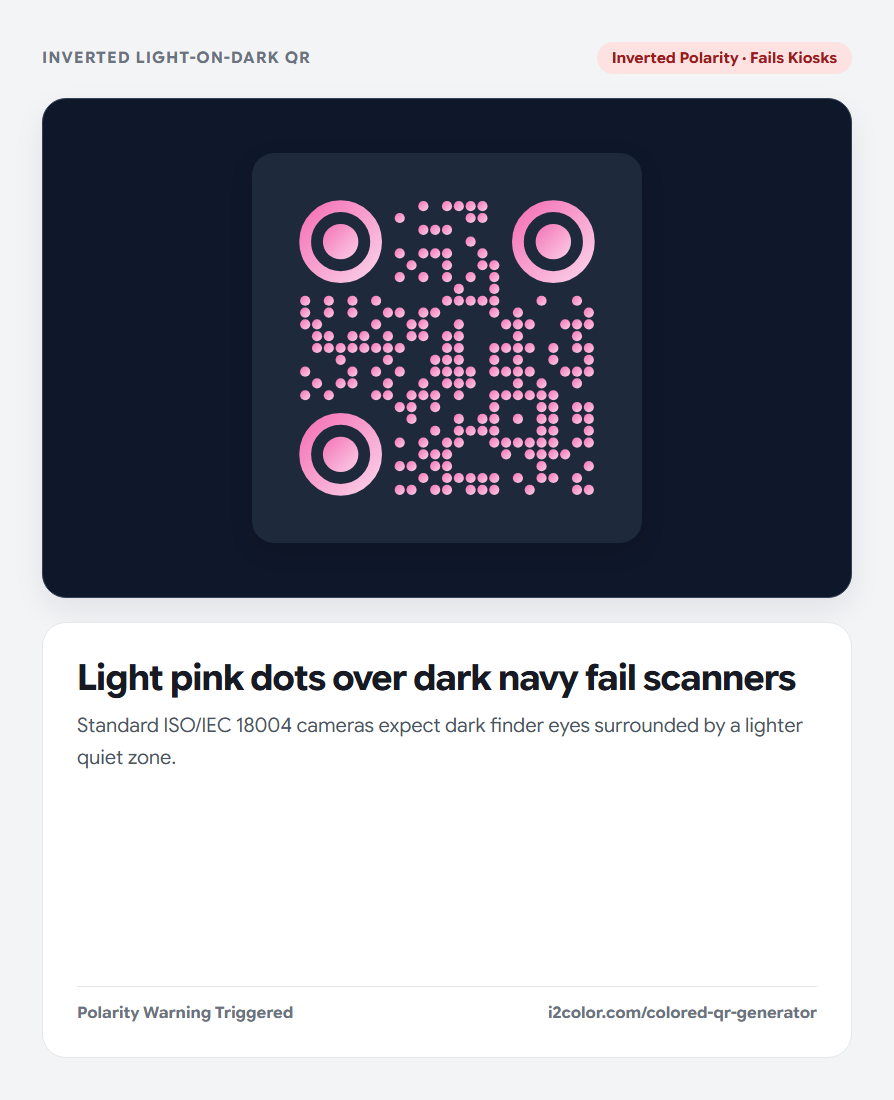
Si le contraste tombe en dessous de 3.5:1 ou si la polarité s'inverse, cliquez sur Auto-Fix Scannability pour ajuster les modules à une luminance sûre tout en conservant la teinte de votre marque.
Cible de contraste 4.5:1+
Assure une reconnaissance fiable par les appareils photo sur les emballages brillants, les menus et dans les lieux peu éclairés.
Polarité sombre sur clair
Gardez toujours les modules de premier plan plus sombres que la zone de silence de 4 modules autour de la bordure.
Sortie vectorielle géométrique
Les véritables tracés <svg> s'adaptent parfaitement, des autocollants de produits de 2 cm aux panneaux publicitaires.
Téléchargez le SVG pour l'impression ou le PNG pour le web
Cliquez sur SVG pour vos mises en page d'impression Adobe Illustrator, InDesign ou Figma, ou sur Download PNG pour un fichier matriciel net de 1024×1024.
<!-- Clean ISO/IEC 18004 Vector QR Structure -->
<svg viewBox="0 0 33 33" shape-rendering="geometricPrecision">
  <defs>
    <linearGradient id="qr-grad" x1="0%" y1="0%" x2="100%" y2="100%">
      <stop offset="0%" stop-color="#C81E51"/>
      <stop offset="100%" stop-color="#1E293B"/>
    </linearGradient>
  </defs>
  <rect width="33" height="33" fill="#FFFFFF"/>
  <!-- 4-module quiet zone + sculpted finder eyes -->
</svg>Questions fréquentes
Un QR code peut-il utiliser un dégradé bicolore en toute sécurité ?
Oui, à condition que les deux extrémités du dégradé restent plus sombres que la zone de silence de l'arrière-plan avec un contraste d'au moins 3.5:1 à 4.5:1.
Pourquoi la marge de bordure de 4 modules est-elle requise ?
Les scanners optiques dépendent d'une zone de silence propre de 4 modules autour des trois carrés de positionnement pour isoler le symbole du texte ou des bordures environnantes.
Quelle est la taille d'impression minimale recommandée pour les cartes de visite ?
Imprimez les symboles QR à 20 mm × 20 mm (0.8 po) ou plus en utilisant des illustrations vectorielles SVG.
Essayez le studio de QR codes colorés
Personnalisez vos QR codes de marque en SVG vectoriel sans compromettre la lecture par les appareils photo.