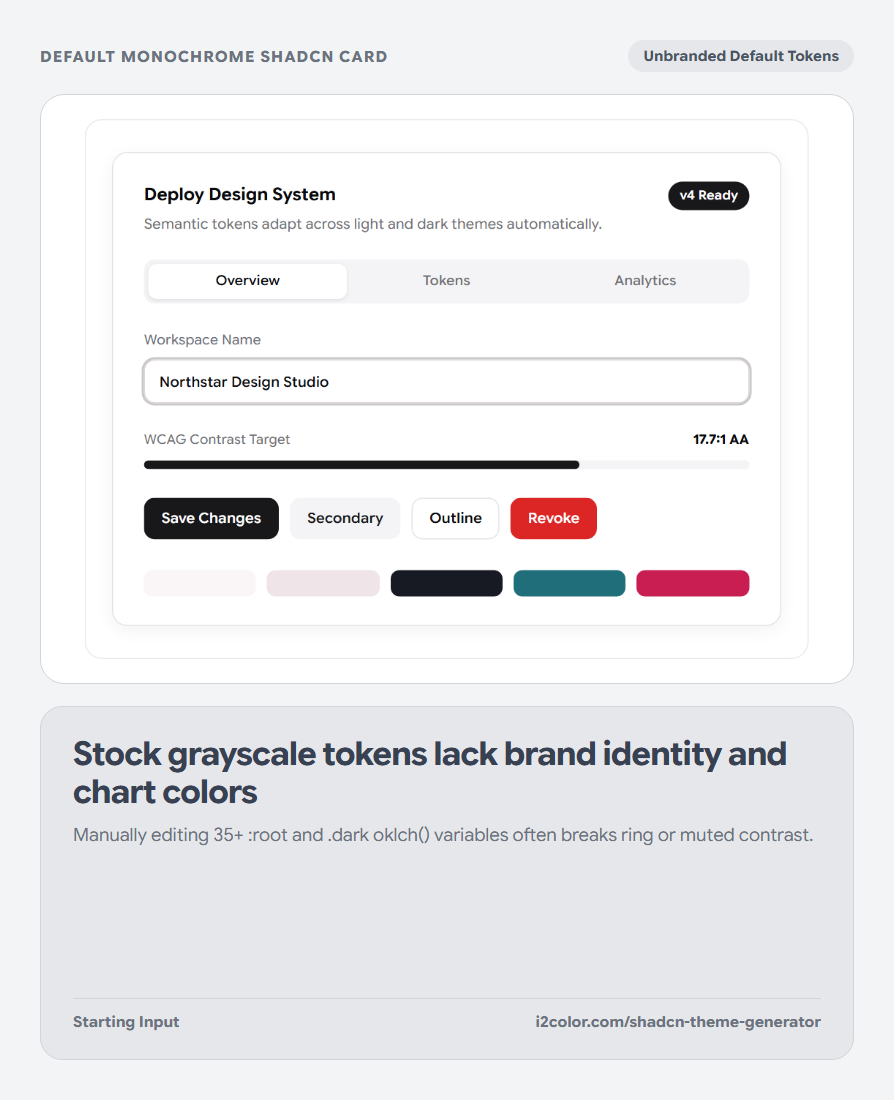


ブラウザでshadcn/uiテーマジェネレーターを開き、Zinc、Slate、Stone、Neutralベースのカスタムライト/ダークテーマを作成します。ライブプレビュー機能により、Tailwind v4のOKLCHまたはv3のHSL形式で即座にエクスポート可能です。すべてデバイス上でローカルに動作し、共有のアクティブパレットバーと同期します。
ブランドのプライマリーカラーに最適なニュートラルファミリーを組み合わせる
プライマリーカプセルにブランドのアクセントカラーを入力し、中央のバーでニュートラルなサーフェススケールを選択します:Zinc(繊細なクールバイオレット系のスタジオグレー)、Slate(シャープなブルースチール)、Stone(温かみのある建築的なクリームグレー)、または純粋な無彩色のNeutralから選択可能です。
ボタンやカードの形状に合わせて、--radiusプリセット(0rem〜0.875rem)を選択します。
アクティブパレット統合:上のアクティブパレットバーでスウォッチをクリックすると、即座に--primaryトークンとして試用できます。同時に、パレットは--chart-1から--chart-5までを自動的にシードします。
ライブUIコントロールでライトモードとダークモードを切り替え
右上のバーでライトとダークを切り替え、カード、タブ、フォーム入力、フォーカスリング、破壊的ボタン、プログレスバーの挙動を確認します。
ライブのWCAGコントラストターゲット表示に注目してください。ダークモードのプライマリトークンは、ボタンのラベルが鮮明に保たれるよう、必要に応じて自動的に明度が調整されます。
Tailwind v4 OKLCH
最新のshadcn/ui + Tailwind v4セットアップで使用される、完全なoklch(0.532 0.205 12)関数値をエクスポートします。
レガシーHSLチャンネル
コードパネルのドロップダウンをHSL (v3)に切り替えると、342 74% 45%のチャンネルトリプレット形式で表示されます。
組み込みチャートシリーズ
Rechartsダッシュボード用に--chart-1から--chart-5を自動的に生成します。
すぐに使えるglobals.cssブロックをコピー
コードパネルのヘッダーでOKLCH (v4)またはHSL (v3)を選択し、CSSをコピーをクリックして、Next.js、Vite、またはAstroのスタイルシートに直接貼り付けます。
:root {
  --radius: 0.625rem;
  --background: oklch(1.000 0.000 0);
  --foreground: oklch(0.145 0.006 286);
  --primary: oklch(0.532 0.205 12);
  --primary-foreground: oklch(1.000 0.000 0);
  --ring: oklch(0.532 0.205 12);
}
.dark {
  --background: oklch(0.145 0.006 286);
  --card: oklch(0.195 0.007 286);
  --primary: oklch(0.532 0.205 12);
}よくある質問
温かみのあるクリムゾンやテラコッタのブランドには、どのニュートラルベースが最適ですか?
StoneとNeutralは温かみのある、または無彩色のアンダートーンを持ち、赤、コーラル、アンバーと自然に調和します。一方、Slateはブルーやティール系のSaaSブランドに適しています。
なぜHSL (v3) はhsl()ラッパーを省略しているのですか?
Tailwind v3のshadcn設定は変数をhsl(var(--primary) / <alpha-value>)でラップしますが、Tailwind v4は完全なoklch()値を持つネイティブのCSS color-mix()を使用します。
--popoverと--destructiveのフォアグラウンドは含まれていますか?
はい。すべての標準的なshadcn/uiサーフェス、ボーダー、入力、リング、破壊的ボタン、チャートトークンが :root および .dark ブロックに含まれています。
shadcn/uiテーマジェネレーターを試す
ライト/ダークのセマンティックトークンをライブプレビューし、本番環境用のglobals.cssをコピー。