


ブランド・プロダクトデザイン
HEXコードを基準に固定
ブランドHEXコードを貼り付けてロックアイコンをクリックすると、その色に合わせたサーフェス、インク、アクセントカラーを生成できます。
知覚的に優れたOKLCHで、バランスの取れた3〜8色の配色を作成。ブランドのHEXコードをロックし、スペースキーで調和を探索。ワンクリックでプレビューとエクスポートが可能。
カラーチップをクリックして#HEXをコピーするか、厳選されたパレットを直接スタジオに読み込みます。
ブランドHEXコードを固定し、スペースキー(または生成ボタン)を押すことで、OKLCH空間で調和のとれた色を探索できます。均等比率と60-30-10比率の切り替えや、インラインでの色調調整、OKLCHホイールによる微調整も可能です。
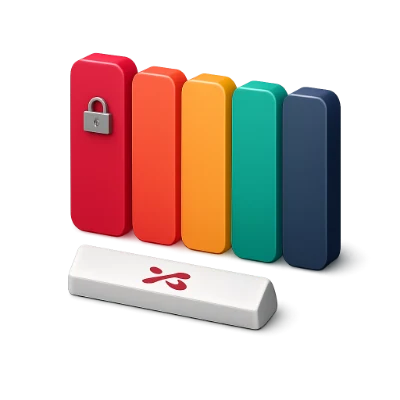
ブランドHEXコードを貼り付けてロックアイコンをクリックすると、その色に合わせたサーフェス、インク、アクセントカラーを生成できます。
ツールバーで「均等」から「60-30-10」に切り替えると、背景、カード、アクセントカラーが実際のレイアウトでどのように機能するかを確認できます。
:root CSSカスタムプロパティ、Tailwind v4/v3スケール、SCSS、JSON、SVG、Adobe ASEスウォッチ、または1ページのベクター形式ブランドPDFとしてエクスポート可能です。
sRGB色域に収めた、類似色、補色、分割補色、トライアド、テトラッド、モノクロームのパレットを生成します。
OKLCHで色相を回転させると、知覚的な明るさが維持され、明暗スタイル全体でネオンカラーがクリッピングするのを防ぎます。
お気に入りのブランドカラーを固定し、スペースキーでバリエーションを探索。いつでも前後の操作を取り消し・やり直し可能です。
スペースキーで生成、選択中のスウォッチでLキーを押してロック/解除、Ctrl+Z / Ctrl+Yで履歴を移動します。
背景(60%)、サーフェス&テキスト(30%)、プライマリ&アクセント(10%)の比率を3~8色に割り当てます。
実際の視覚的比率で色を判断することで、鮮やかなアクセントカラーが落ち着いた背景を圧倒するのを防ぎます。
Generator、Visualizer、Contrast、Tailwind、Visionの間を、色を再入力することなく自由に移動できます。
アクティブパレットはブラウザストレージを介してすべてのモジュール間で自動的に同期されます。どのツールから開始しても、常に新鮮で調和のとれたパレットから作業できます。
3〜8色のパレット作成に対応。アカウント登録不要で、ローカルへの保存やエクスポートが可能です。
すべてのカラー計算、シミュレーション、エクスポートはブラウザ内でローカルに実行され、ツール間でアクティブなパレットが同期されます。
始める前にいくつかの回答を。
デバイス上で完結HSLでは、50%の黄色は50%の青よりもはるかに明るく見えます。OKLCHは人間の明るさの知覚を均一にモデル化しているため、色相を回転させても視覚的な重みが保たれ、すべての結果を安全にsRGB色域内に収めることができます。
列のロックアイコンをクリックしてスウォッチを固定し、スペースキー(テキスト入力欄以外)を押すか「生成」をクリックすると、固定されていない列のみが更新されます。ツールバーの「−」「+」カウンター(または「+」ボタン)を使用して、3〜8色の間で調整してください。
均等なストライプでは、彩度の高いアクセントカラーが強すぎることがあります。60-30-10に切り替えると、背景(60%)、セカンダリ/テキスト(30%)、アクセント(10%)というWebやインターフェースの実際の構成比率で色を確認できます。
はい。アクティブなパレットはブラウザ内にローカル保存されるため、作業を中断することなく「Palette Visualizer」「Contrast Checker」「Tailwind Colors」「Brand PDF Sheet」へ直接移動できます。
「エクスポート」をクリックして、CSSカスタムプロパティ(:root)、Tailwind CSS v4/v3トークン、SCSS変数、JSON、ベクターSVG、Adobe Swatch Exchange (.ase) をコピーまたはダウンロードできます。PDFアイコンをクリックすれば、1ページのブランドカラーガイドラインシートも作成可能です。