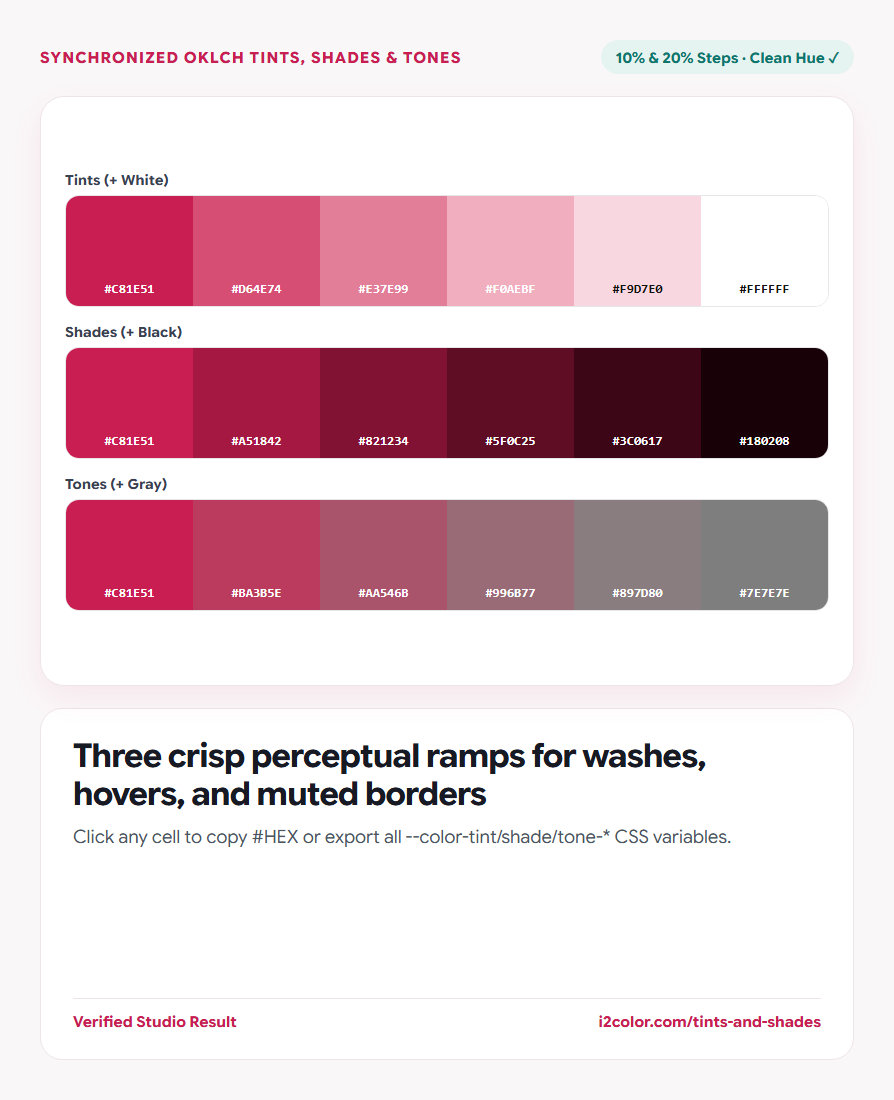

เปิด Tints & Shades Generator ในเบราว์เซอร์ของคุณเพื่อสร้างสีอ่อน สีเข้ม และสีหม่นที่ระดับ 10% และ 20% จากสี HEX หรือ OKLCH ใดก็ได้ เปรียบเทียบการผสมสีแบบ OKLCH กับ sRGB แบบดั้งเดิม และคัดลอก CSS variables ทุกอย่างทำงานบนอุปกรณ์ของคุณโดยตรงพร้อมซิงค์ข้อมูลทันทีผ่านแถบ Active Palette
เลือกหรือวางสีแบรนด์หลักของคุณ
ป้อนรหัส #HEX หรือ oklch() ใดก็ได้ในช่อง Select Color หรือคลิกที่แถบสีใน Active Palette ด้านบนเพื่อตรวจสอบการไล่ระดับสีได้ทันที
แถบสี 3 แถบที่ซิงค์กันจะแสดงผลเคียงข้างกัน: Tints (ผสมสีขาว #FFFFFF เพิ่มขึ้นเรื่อยๆ), Shades (ผสมสีดำ #000000 เพิ่มขึ้นเรื่อยๆ) และ Tones (ลดความสดของสีลงสู่สีเทากลาง)
กฎ UI เบื้องต้น: การใช้สีเข้มขึ้น 10%–20% เหมาะสำหรับสถานะ :hover ของปุ่ม ในขณะที่การใช้สีอ่อนลง 80%–90% เหมาะสำหรับพื้นหลังของป้าย (badge) ที่ดูสะอาดตา
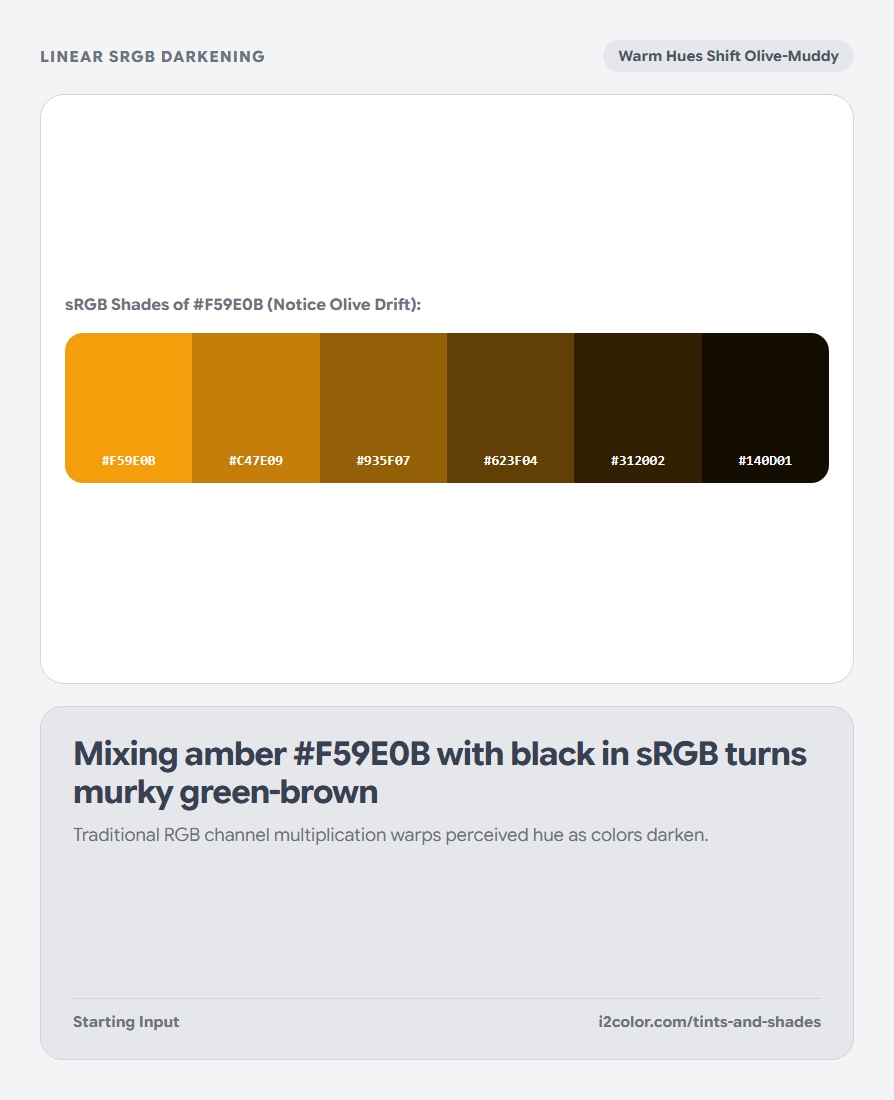
เปรียบเทียบการคำนวณเชิงรับรู้แบบ OKLCH กับ sRGB แบบดั้งเดิม
เลือกใช้ OKLCH สำหรับงานออกแบบ UI สมัยใหม่เพื่อให้เฉดสีคงความสดใสแม้ในระดับความสว่างที่ต่างกัน หรือสลับไปใช้ Classic sRGB เมื่อต้องการให้ตรงกับฟังก์ชัน mix(#fff, $color, $weight) ของ Sass แบบเดิม
สลับระหว่าง 10% (11 เซลล์: 0%..100%) สำหรับโทเค็น UI ที่ละเอียด และ 20% (6 เซลล์) สำหรับคู่มือสไตล์ที่กระชับ
สีอ่อน (ผสมสีขาว)
ปรับสีให้สว่างขึ้นสำหรับแบนเนอร์แจ้งเตือน, แถวในตารางที่ถูกเลือก และพื้นหลังของป้ายกำกับ
สีเข้ม (ผสมสีดำ)
ปรับสีให้เข้มขึ้นสำหรับสถานะกดปุ่ม/hover, ขอบที่ชัดเจน และข้อความบนป้ายกำกับที่อ่านง่าย
สีหม่น (ผสมสีเทากลาง)
ปรับลดความสดของสีให้ดูนุ่มนวลขึ้นสำหรับพื้นผิวงานสถาปัตยกรรมและองค์ประกอบ UI รอง
คัดลอกรหัส HEX ทีละค่าหรือคัดลอก CSS custom properties ทั้งหมด
คลิกที่เซลล์ใดก็ได้ในแถบสีเพื่อคัดลอกรหัส #HEX 6 หลัก หรือคลิก Copy CSS เพื่อส่งออกชุดตัวแปร --color-tint-*, --color-shade-* และ --color-tone-* ทั้งหมด
:root {
  --color-tint-0:   #C81E51; /* Base Color       */
  --color-tint-80:  #F7CFD9; /* Soft Badge Fill  */
  --color-tint-90:  #FBE7EC; /* Subtle Wash      */
  --color-shade-10: #B11947; /* Button :hover    */
  --color-shade-20: #99153D; /* Button :active   */
  --color-tone-60:  #8F6A74; /* Muted Secondary  */
}คำถามที่พบบ่อย
ทำไมต้องมี 0% อยู่ทางซ้ายของแถบสีทุกแถบ?
0% คือสีหลักของคุณที่ยังไม่ได้ปรับเปลี่ยน เพื่อให้คุณสามารถเปรียบเทียบการปรับเปลี่ยนทีละ 10% หรือ 20% กับสีต้นฉบับได้โดยตรง
100% ใน Tints, Shades และ Tones คืออะไร?
สีอ่อน 100% จะกลายเป็นสีขาว #FFFFFF, สีเข้ม 100% จะกลายเป็นสีดำ #000000 และสีหม่น 100% จะกลายเป็นสีเทากลางที่ไม่มีความสดของสีเลย
Tones แตกต่างจากการลดค่า CSS opacity อย่างไร?
ค่าความโปร่งใส (Opacity) ใน CSS ทำให้องค์ประกอบโปร่งแสงจนเห็นพื้นหลัง แต่สีหม่น (Tone) คือสี HEX ที่ทึบแสง 100% แต่มีความสดของสีที่ลดลง
ลองใช้เครื่องมือสร้าง Tints & Shades
สร้างสีสำหรับสถานะ hover, ขอบ และพื้นหลังที่ระดับ 10% และ 20% ได้อย่างสะอาดตาโดยที่เฉดสีไม่เพี้ยน