
تغییر رنگ SVG را در مرورگر خود باز کنید تا هر فایل SVG را آپلود یا جایگذاری کنید، رنگهای پرکننده و خط دور را بهطور خودکار گروهبندی کنید، خطوط اصلی و رنگ پوست را قفل کنید، پالت فعال خود را اعمال کرده و خروجی SVG یا PNG بگیرید. همه پردازشها بهصورت محلی روی دستگاه شما انجام شده و با نوار پالت فعال همگامسازی میشوند.
بسته آیکونهای برداری یا تصویر خود را بارگذاری کنید
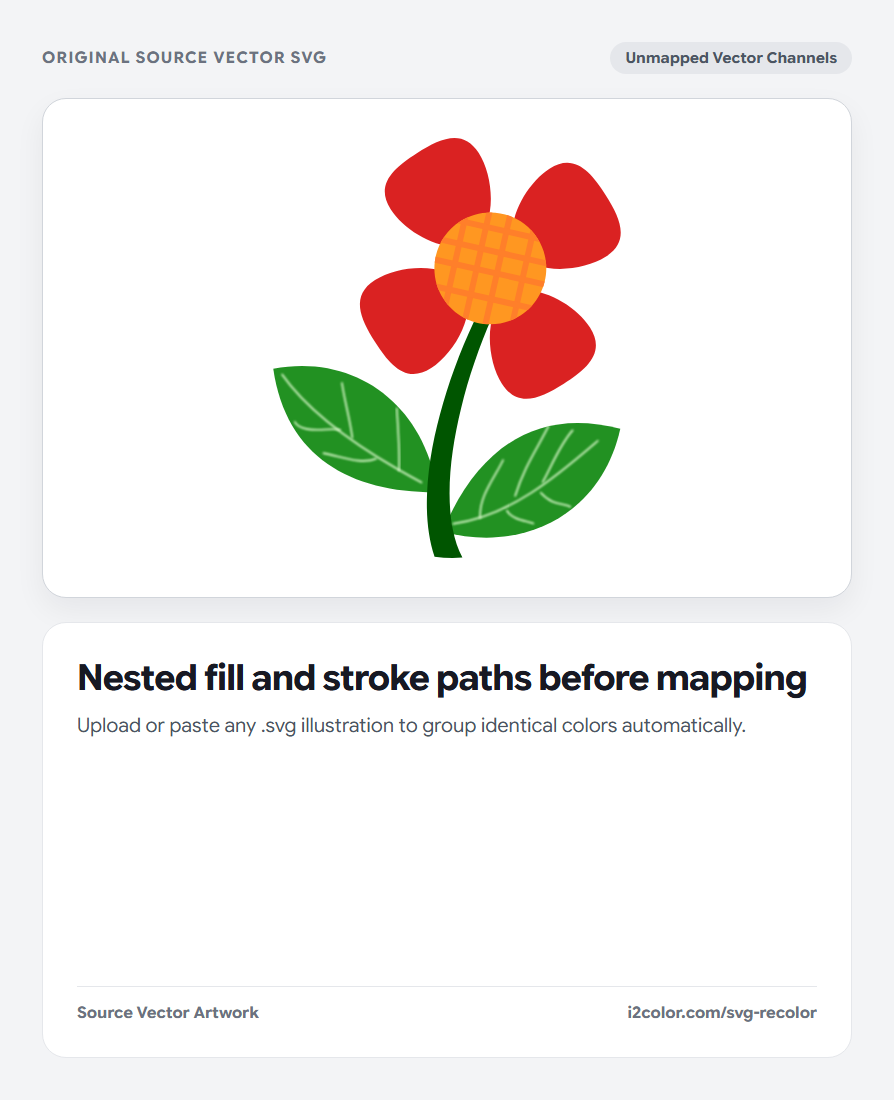
یک فایل .svg را روی بوم رها کنید یا کد خام SVG را جایگذاری کنید. تجزیهکننده، ویژگیهای fill، stroke، stop-color، ویژگیهای درونخطی style="" و قوانین داخلی <style> را اسکن کرده و هر کانال رنگی منحصربهفرد را بهطور خودکار گروهبندی میکند.
اسکریپتها و ارجاعات خارجی ناامن بهصورت محلی در مرورگر شما پاکسازی میشوند.
محافظت از جزئیات کلیدی: قبل از تغییر رنگ، روی آیکون قفل در کنار خطوط مشکی خالص، سفیدی چشم/هایلایتها یا نمونههای رنگ پوست شناساییشده کلیک کنید.
پالت فعال خود را اعمال کنید یا کانالها را بهصورت جداگانه ویرایش کنید
روی اعمال پالت (یا تغییر نگاشت) کلیک کنید تا رنگهای بازشده تصویر را بر اساس روشنایی ادراکی روی پالت فعال خود نگاشت کنید؛ بهطوری که سایهها تیره و هایلایتها روشن باقی بمانند.
همچنین میتوانید روی هر نمونه رنگ شناساییشده کلیک کنید تا رنگ یک پیراهن، لکه پسزمینه یا جزئیات آیکون را بهصورت دقیق تنظیم کنید.
قفل هوشمند پوست و جوهر
از تبدیل شدن رنگ پوست شخصیتها یا خطوط جوهری واضح به رنگهای نئونی در هنگام تغییر خودکار پالت جلوگیری میکند.
نگاشت منطبق بر روشنایی
رنگهای پرکننده تیره SVG را با نمونههای تیره پالت جفت میکند تا عمق سایهزنی سهبعدی حفظ شود.
پاکسازی SVG و PNG رتینا
کد برداری بهینه .svg را دانلود کنید یا مستقیماً به فرمت PNG شفاف با وضوح بالا تبدیل کنید.
خروجی گرفتن از کد SVG یا PNG شفاف برای تولید
برای گرافیکهای وب درونخطی واضح روی دانلود SVG (یا کپی SVG) کلیک کنید، یا برای اسلایدها و اسناد، یک PNG شفاف خروجی بگیرید.
<svg xmlns="http://www.w3.org/2000/svg" viewBox="0 0 240 180">
  <rect width="240" height="180" rx="20" fill="#FAF6F7"/>
  <circle cx="84" cy="90" r="42" fill="#C81E51"/>
  <path d="M136 58h56v64h-56z" rx="12" fill="#1F6E7A"/>
</svg>پرسشهای متداول
آیا تغییر رنگ، viewBox، مسیرها یا وضوح برداری SVG را تغییر میدهد؟
هرگز. فقط مقادیر ویژگیهای رنگ و توکنهای استایل بهروزرسانی میشوند؛ تمام مختصات مسیر، clipPath و viewBox دستنخورده باقی میمانند.
آیا امکان تغییر رنگ توقفهای linearGradient و radialGradient در SVG وجود دارد؟
بله—تمام تعاریف <stop stop-color="..."> در داخل گرادینتهای SVG بهعنوان کانالهای رنگی قابل ویرایش شناسایی میشوند.
آیا لوگوهای مشتری یا آیکونهای اختصاصی آپلود شده به سرور ارسال میشوند؟
خیر. تمام تجزیه XML، پاکسازی، پیشنمایش زنده و تبدیل به PNG بهصورت محلی در مرورگر شما اجرا میشود.
تغییردهنده رنگ SVG را امتحان کنید
کانالهای شناساییشده پرکننده و خط دور را با یک کلیک و با حفظ رنگ پوست جابهجا کنید.