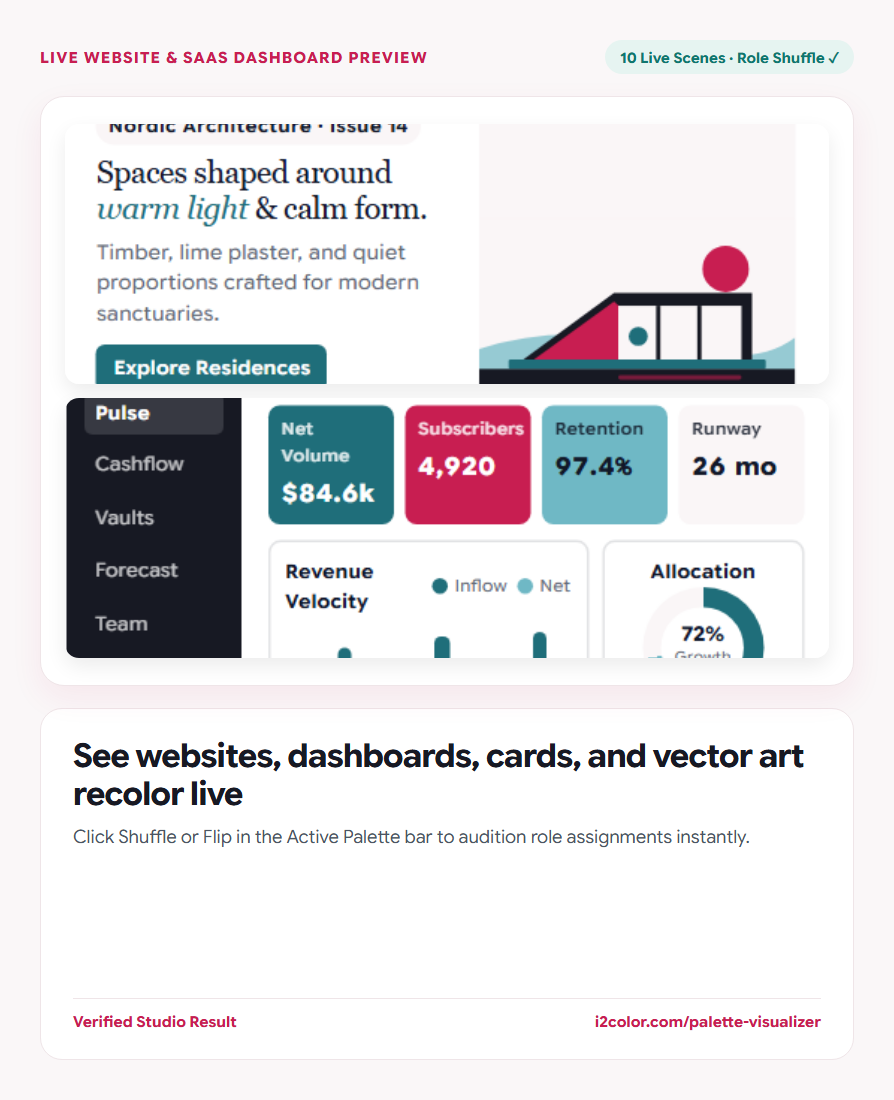

ویژوالایزر پالت را در مرورگر خود باز کنید تا هر پالت رنگی را بهصورت زنده روی لندینگپیجهای تحریریه، داشبوردهای SaaS، بستهبندیها، الگوها و تصاویر برداری با قابلیت جابهجایی فوری نقشها پیشنمایش کنید. همه چیز بهصورت محلی روی دستگاه شما اجرا میشود و با نوار پالت فعال (Active Palette) همگامسازی فوری دارد.
پالت فعال خود را در ۱۰ تابلوی استودیو بررسی کنید
ویژوالایزر پالت را با هر پالت فعال باز کنید—یا از تبهای دستهبندی (همه، وب و رابط کاربری، برندینگ، تایپوگرافی، الگوها، تصویرسازیها) برای تمرکز بر رسانه پروژه خود استفاده کنید.
پسزمینه صحنه را بین روشن، تیره و رنگی تغییر دهید تا نحوه قرارگیری کارتهای روشن و تیره در نمایشهای مختلف را ارزیابی کنید.
بزرگنمایی تمامصفحه: روی هر یک از ۱۰ تابلوی گالری کلیک کنید تا Lightbox با وضوح بالا باز شود و با کلیدهای جهتنمای کیبورد بین صحنهها جابهجا شوید.
روی Shuffle یا Flip در نوار پالت فعال کلیک کنید
اغلب اوقات رنگهای درستی دارید، اما به نقشهای اشتباه اختصاص داده شدهاند. برای جابهجایی رنگهای پسزمینه، سطوح، عناوین و دکمهها، روی Shuffle در نوار Paintbox کلیک کنید یا برای معکوس کردن قطبیت روشن و تیره، روی Flip کلیک کنید.
تمام تصویرسازیهای SVG، نمودارهای KPI و صفحات تحریریه بهصورت آنی بهروزرسانی میشوند.
داشبوردهای تحریریه و SaaS
نوار ناوبری، عناوین اصلی، کارتهای ثانویه، نشانهای داده و دکمههای فراخوان (CTA) اصلی را تست میکند.
کارتهای شناسایی و بستهبندی
تعادل جوهر/فویل لمسی را در کارتهای ویزیت پشتورو و جعبههای خردهفروشی پیشنمایش میکند.
الگوهای یکپارچه و صحنههای برداری
طرحهای گیاهی، نقوش هندسی و تصویرسازیهای معماری را بهصورت ریاضی بازرنگآمیزی میکند.
دانلود موکاپهای ارائه یا دستورالعملهای برند
هر تابلو را از Lightbox به عنوان یک PNG تمیز برای ارائههای مشتری خروجی بگیرید، یا برای دانلود یک برگه ۱ صفحهای از دستورالعملهای رنگ برند، روی آیکون PDF در نوار Paintbox کلیک کنید.
/* Verified 60-30-10 Visualizer Role Mapping */
--role-canvas-60:   #FAF6F7; /* Page & App Background */
--role-surface-20:  #EFE5E8; /* Elevated Cards        */
--role-ink-10:      #171923; /* Headlines & Body Copy */
--role-accent-a-5:  #C81E51; /* Primary CTA Buttons   */
--role-accent-b-5: #1F6E7A; /* Charts & Badges */پرسشهای متداول
آیا میتوانم هنگام استفاده از Visualizer فقط یک رنگ را ویرایش کنم؟
بله. روی هر کاشی رنگ در نوار پالت فعال کلیک کنید تا انتخابگر درونخطی باز شود و همزمان با کشیدن، تغییرات ۱۰ تابلو را بهصورت زنده مشاهده کنید.
اگر از ترکیبی که دوست داشتم عبور کنم، آیا Undo کار میکند؟
بله. روی Undo در نوار پالت فعال کلیک کنید (یا Ctrl+Z را فشار دهید) تا به مراحل قبلی جابهجایی نقشها و ویرایشها بازگردید.
آیا تصاویر برداری، بیتمپهای پیکسلی هستند؟
خیر—تمام الگوها، ماکتهای بستهبندی و تصویرسازیها، صحنههای برداری مقیاسپذیر خالصی هستند که بهصورت پویا از نقشهای پالت شما بازرنگآمیزی میشوند.
امتحان کردن Palette Visualizer
رنگهای خود را در ۱۰ صحنه زنده وب، داشبورد، برند و تصویرسازی تست کنید.