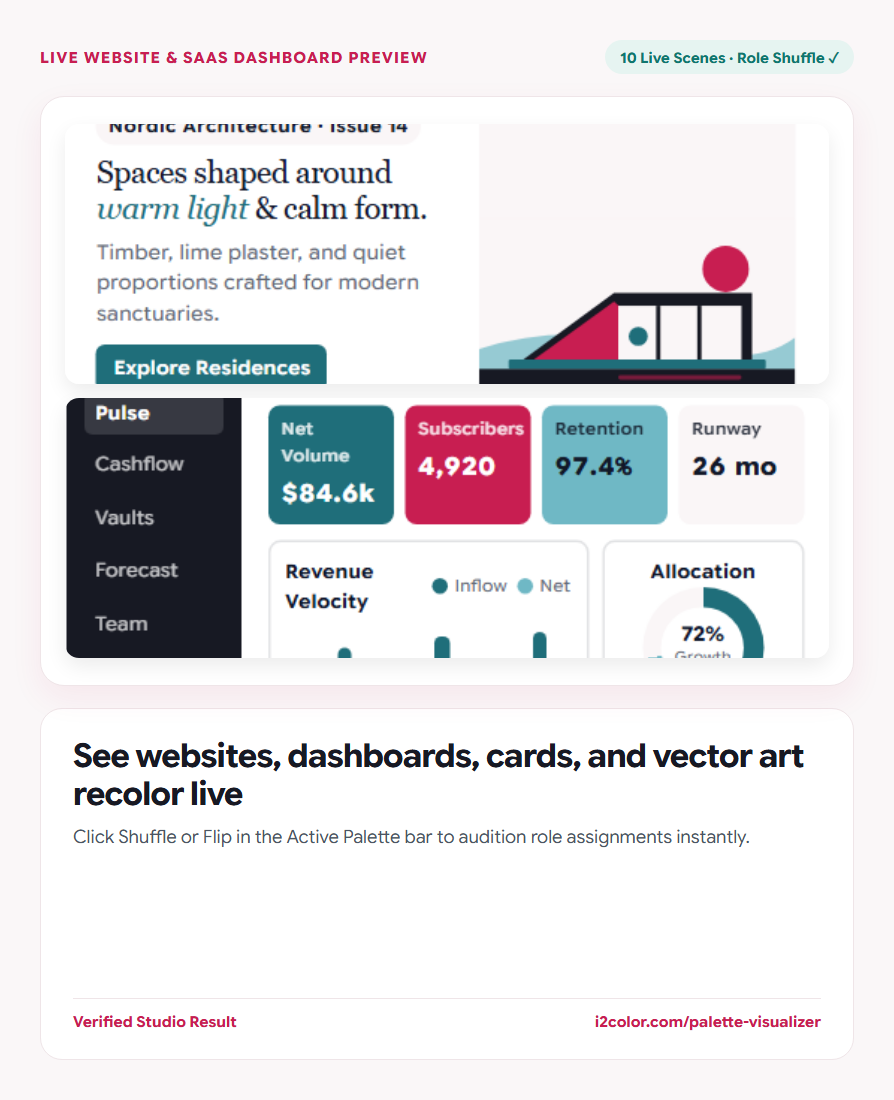

เปิด Palette Visualizer ในเบราว์เซอร์ของคุณเพื่อดูตัวอย่างชุดสีแบบสดๆ บนหน้า Landing Page, แดชบอร์ด SaaS, บรรจุภัณฑ์, ลวดลาย และภาพประกอบเวกเตอร์ พร้อมสลับบทบาทสีได้ทันที ทุกอย่างทำงานบนอุปกรณ์ของคุณแบบโลคัลพร้อมซิงค์ข้อมูลทันทีผ่านแถบ Active Palette ที่แชร์ร่วมกัน
ตรวจสอบ Active Palette ของคุณผ่าน 10 บอร์ดสตูดิโอ
เปิด Palette Visualizer ด้วย Active Palette ใดก็ได้ หรือใช้แท็บหมวดหมู่ (ทั้งหมด, เว็บและ UI, การสร้างแบรนด์, ตัวอักษร, ลวดลาย, ภาพประกอบ) เพื่อโฟกัสที่สื่อของโปรเจกต์คุณ
สลับพื้นหลังฉากระหว่าง สว่าง, มืด, และ โทนสี เพื่อประเมินว่าการ์ดสีสว่างและสีมืดดูเป็นอย่างไรในรูปแบบการนำเสนอที่ต่างกัน
ซูมเต็มหน้าจอ: คลิกที่บอร์ดแกลเลอรีใดก็ได้จาก 10 บอร์ดเพื่อเปิด Lightbox ความละเอียดสูงและเลื่อนดูฉากต่างๆ ด้วยปุ่มลูกศรบนคีย์บอร์ด
คลิก Shuffle หรือ Flip ในแถบ Active Palette
บ่อยครั้งที่คุณมีสีที่ใช่แล้ว แต่แค่กำหนดบทบาทผิด คลิก Shuffle ในแถบ Paintbox ด้านบนเพื่อสลับว่าสีใดจะเป็นพื้นหลัง พื้นผิว หัวข้อ หรือปุ่ม หรือคลิก Flip เพื่อสลับขั้วสีสว่างและสีมืด
ภาพประกอบ SVG, กราฟ KPI และหน้าสื่อสิ่งพิมพ์ทุกชิ้นจะอัปเดตทันที
งานบรรณาธิการและแดชบอร์ด SaaS
ทดสอบแถบนำทาง, หัวข้อหลัก, การ์ดรอง, ป้ายข้อมูล และปุ่ม CTA หลัก
บัตรประจำตัวและบรรจุภัณฑ์
ดูตัวอย่างความสมดุลของฟอยล์/หมึกบนนามบัตรและกล่องสินค้าจริง
ลวดลายต่อเนื่องและภาพเวกเตอร์
เปลี่ยนสีภาพพิมพ์พฤกษศาสตร์ ลวดลายเรขาคณิต และภาพประกอบสถาปัตยกรรมด้วยหลักคณิตศาสตร์
ดาวน์โหลดม็อกอัปงานนำเสนอหรือคู่มือแบรนด์
ส่งออกบอร์ดใดก็ได้จาก Lightbox เป็นไฟล์ PNG สำหรับนำเสนองาน หรือคลิกไอคอน PDF ในแถบ Paintbox เพื่อดาวน์โหลดคู่มือสีแบรนด์แบบเวกเตอร์ 1 หน้า
/* Verified 60-30-10 Visualizer Role Mapping */
--role-canvas-60:   #FAF6F7; /* Page & App Background */
--role-surface-20:  #EFE5E8; /* Elevated Cards        */
--role-ink-10:      #171923; /* Headlines & Body Copy */
--role-accent-a-5:  #C81E51; /* Primary CTA Buttons   */
--role-accent-b-5: #1F6E7A; /* Charts & Badges */คำถามที่พบบ่อย
ฉันสามารถแก้ไขสีเพียงสีเดียวขณะดูใน Visualizer ได้หรือไม่?
ใช่ คลิกที่ช่องสีใดก็ได้ในแถบ Active Palette เพื่อเปิดตัวเลือกสีแบบอินไลน์และดูบอร์ดทั้ง 10 อัปเดตแบบสดๆ ขณะที่คุณลากเมาส์
ฟังก์ชัน Undo จะทำงานหรือไม่หากฉันกดสุ่มผ่านชุดสีที่ฉันชอบไปแล้ว?
ใช่ คลิก Undo ในแถบ Active Palette (หรือกด Ctrl+Z) เพื่อย้อนกลับการสลับบทบาทสีและการแก้ไขก่อนหน้า
ภาพประกอบเวกเตอร์เป็นไฟล์บิตแมปใช่หรือไม่?
ไม่ ลวดลาย บรรจุภัณฑ์จำลอง และภาพประกอบทุกชิ้นเป็นฉากเวกเตอร์ที่ปรับขนาดได้และเปลี่ยนสีตามบทบาทที่คุณกำหนดแบบไดนามิก
ลองใช้ Palette Visualizer
ทดสอบสีของคุณผ่านฉากจำลองเว็บไซต์ แดชบอร์ด แบรนด์ และภาพประกอบรวม 10 รูปแบบ