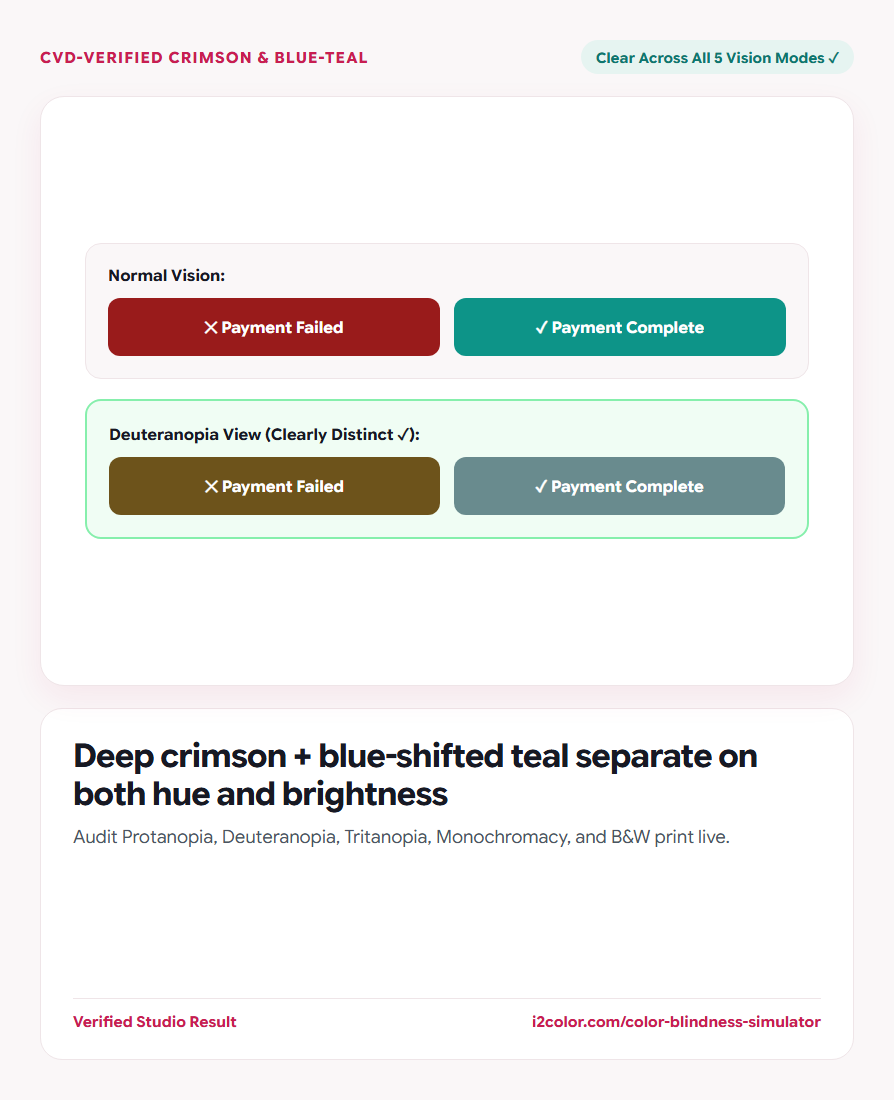

เปิด โปรแกรมจำลองตาบอดสี ในเบราว์เซอร์ของคุณเพื่อจำลองการมองเห็นแบบ Protanopia, Deuteranopia, Tritanopia, Achromatopsia และภาพถ่ายขาวดำสำหรับจานสี UI และรูปภาพที่คุณอัปโหลด ทุกอย่างทำงานบนอุปกรณ์ของคุณโดยตรงพร้อมซิงค์ข้อมูลกับแถบจานสีปัจจุบันทันที
ตรวจสอบจานสีของคุณผ่าน 5 โปรไฟล์การมองเห็นพร้อมกัน
เปิด โปรแกรมจำลองตาบอดสี พร้อมโหลดจานสีปัจจุบันของคุณ เมทริกซ์การขาดเซลล์รับแสง LMS ที่แม่นยำจะแสดงตัวอย่างสีของคุณภายใต้โหมด Protanopia (บอดสีแดง), Deuteranopia (บอดสีเขียว), Tritanopia (บอดสีน้ำเงิน), Achromatopsia และ ภาพถ่ายขาวดำ ที่มีความเปรียบต่างสูง
คอยสังเกตป้ายเตือนที่ระบุคู่สีในจานสีที่มีค่า ΔE ใกล้เคียงกันจนแยกแยะได้ยาก
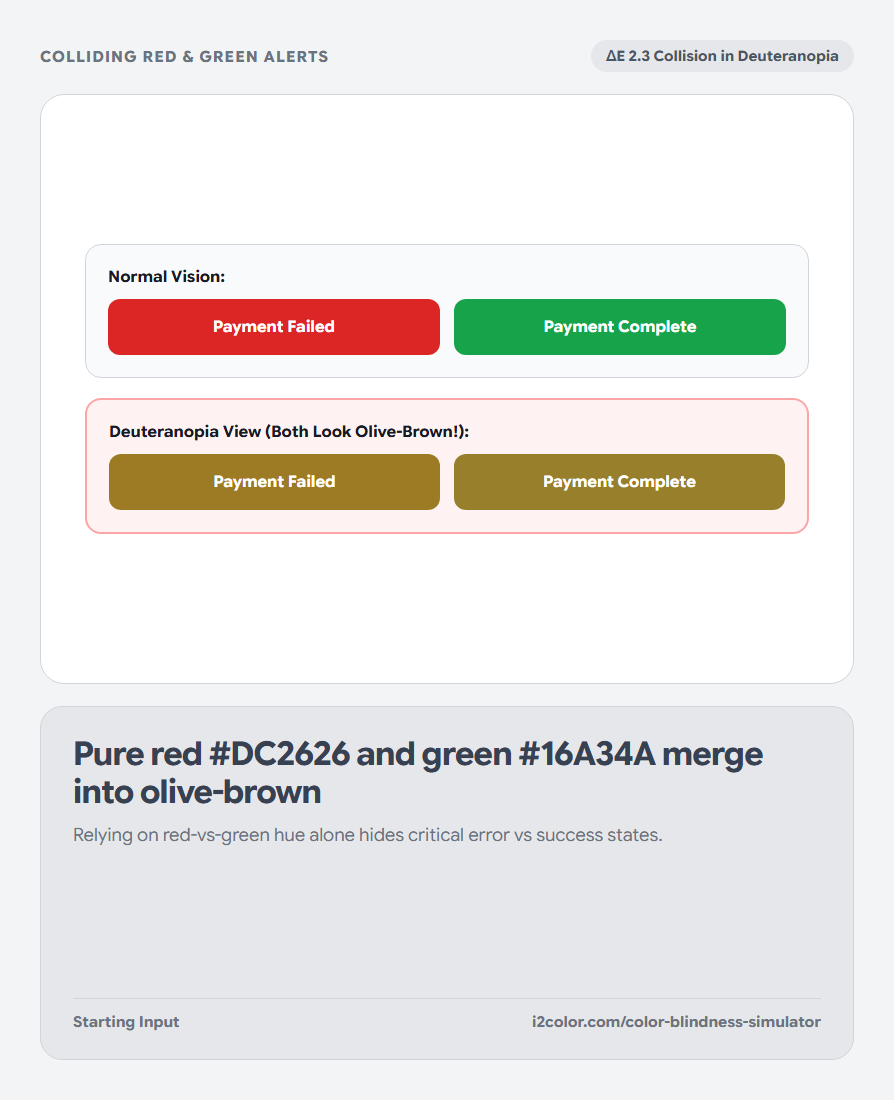
วิธีแก้ไขด่วนสำหรับสถานะสีแดง/เขียว: ปรับสีเขียวของสถานะสำเร็จให้เอียงไปทางสีฟ้าอมเขียว (#0D9488) และปรับสีแดงของสถานะข้อผิดพลาดให้เข้มขึ้น (#B91C1C) เพื่อให้แยกแยะได้ทั้งจากเฉดสีและความสว่าง
สลับเป็นโหมดรูปภาพเพื่อตรวจสอบภาพหน้าจอและแผนภูมิ
สลับไปที่มุมมอง รูปภาพ แล้วลากไฟล์ที่ส่งออกจาก Figma, ภาพหน้าจอแดชบอร์ด หรือแผนที่ต่างๆ มาวางบนพื้นที่ทำงาน
เปรียบเทียบภาพต้นฉบับกับโปรไฟล์ CVD ต่างๆ ก่อนนำไปใช้งานจริง
Deuteranopia และ Protanopia
ครอบคลุมภาวะบอดสีแดง-เขียว (พบในผู้ชายประมาณ 8%) ซึ่งสำคัญมากสำหรับสถานะข้อผิดพลาด/สำเร็จ
ภาวะตาบอดสีน้ำเงิน-เหลือง (Tritanopia)
ตรวจสอบความสับสนระหว่างสีน้ำเงินกับเขียว และสีเหลืองกับชมพูบนป้ายสถานะและแผนที่ความร้อน
ภาวะตาบอดสีสมบูรณ์และภาพถ่ายเอกสาร
พิสูจน์ว่าลำดับชั้นของข้อมูลยังคงชัดเจนบนเครื่องอ่าน e-ink และเอกสารที่พิมพ์ด้วยเลเซอร์
ปรับแต่งชุดสีที่ขัดแย้งกันได้ทันทีในแถบ Active Palette
คลิกที่สีใดก็ได้ในแถบจานสีด้านบนเพื่อปรับความสว่างหรือเฉดสีจนกว่าแถวที่จำลองการมองเห็นจะแยกแยะสีได้อย่างชัดเจน
/* CVD-Resilient Semantic Status Tokens */
--status-danger:  #B91C1C; /* Deep Crimson  (L=46%) */
--status-warning: #D97706; /* Bright Amber  (L=66%) */
--status-success: #0F766E; /* Blue-Teal     (L=51%) */
--status-info: #1D4ED8; /* Royal Cobalt (L=48%) */คำถามที่พบบ่อย
การจำลองด้วย LMS matrix มีความแม่นยำเพียงใด?
การแปลงค่า LMS cone-fundamental ของ Brettel/Viénot/Machado เป็นมาตรฐานระดับสากลที่ได้รับการยอมรับในทางการแพทย์และเครื่องมือจำลองการมองเห็นในเบราว์เซอร์
ทำไมต้องมีการตรวจสอบแบบขาวดำ (Photocopy) ควบคู่ไปกับภาวะตาบอดสีสมบูรณ์?
เครื่องพิมพ์เลเซอร์และเครื่องถ่ายเอกสารในสำนักงานมักใช้ความเปรียบต่างสูง ซึ่งอาจทำให้พื้นหลังสีพาสเทลจางๆ กลายเป็นสีขาว และสีโทนกลางที่เข้มกลายเป็นสีดำ
ภาพหน้าจอ UI ที่อัปโหลดจะถูกเก็บเป็นความลับหรือไม่?
ใช่—การจำลองพิกเซลทั้งหมดทำงานบน HTML5 Canvas ในเครื่องของคุณโดยไม่มีการอัปโหลดข้อมูลออกไปภายนอก
ลองใช้เครื่องมือจำลองภาวะตาบอดสี
ดูตัวอย่างการมองเห็นแบบ Protanopia, Deuteranopia, Tritanopia และภาพพิมพ์ขาวดำแบบเปรียบเทียบเคียงข้างกัน