


아트 디렉션
지각적 OKLab 클러스터링
흐릿한 RGB 평균값 대신 균형 잡히고 생동감 있거나 차분하고 깊이 있는 주요 클러스터를 추출합니다.
이미지를 업로드하거나 붙여넣어 정확한 픽셀을 샘플링하고 스튜디오로 직접 지각적 팔레트를 추출하세요.
사진, UI 스크린샷 또는 무드보드 프레임을 드롭하거나 붙여넣어 11×11 돋보기로 개별 픽셀을 검사하고 지각적 OKLab 공간에서 균형 잡힌 3~8색 팔레트를 추출하세요.
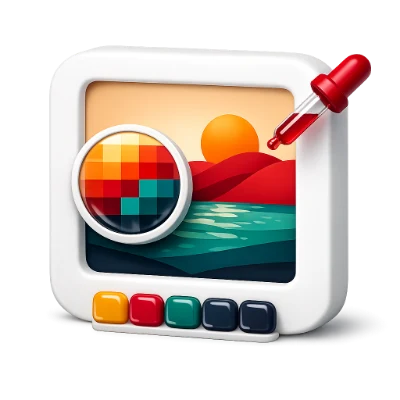
흐릿한 RGB 평균값 대신 균형 잡히고 생동감 있거나 차분하고 깊이 있는 주요 클러스터를 추출합니다.
Ctrl+V로 스크린샷을 붙여넣고 서브픽셀 경계, 그라데이션 및 아이콘을 확대하여 정확한 HEX 및 OKLCH 코드를 복사하세요.
추출한 색상을 공유 스튜디오 바에 바로 전송하여 WCAG 대비를 테스트하거나 50–950 스케일을 생성하세요.
선명한 십자선과 즉각적인 HEX, RGB, OKLCH 판독값으로 개별 이미지 픽셀을 확대합니다.
스튜디오 어디에서나 Ctrl+V를 눌러 클립보드에서 스크린샷을 바로 붙여넣으세요.
균형 잡힌, 생동감 있는, 차분한, 깊이 있는 분위기에 걸쳐 3~8개의 지배적인 지각 색상 클러스터를 찾습니다.
각 클러스터는 캔버스에 드래그 가능한 라이브 핀을 배치하여 정확한 샘플링 좌표를 세밀하게 조정할 수 있습니다.
sRGB 색역 클램핑을 적용하여 유사, 보색, 분할 보색, 3색, 4색 및 단색 팔레트를 생성합니다.
OKLCH에서 색상을 회전하면 인지되는 밝기가 유지되어 밝고 어두운 스타일 전반에서 네온 색상이 튀는 현상을 방지합니다.
색상을 다시 입력할 필요 없이 생성기, 시각화 도구, 대비, Tailwind, Vision 사이를 자유롭게 이동하세요.
활성 팔레트는 브라우저 저장소를 통해 모든 모듈에서 자동으로 동기화되며, 어떤 도구로 직접 접속하든 새로운 조화로운 팔레트에서 시작됩니다.
3~8개의 활성 팔레트 역할을 지원하며, 계정 없이도 무제한 로컬 저장 및 내보내기가 가능합니다.
모든 색상 계산, 시뮬레이션 및 내보내기는 브라우저에서 로컬로 실행되며 도구 간에 활성 팔레트가 동기화됩니다.
시작하기 전 몇 가지 답변.
장치 내 처리절대 아닙니다. 이미지는 브라우저 탭 내의 HTML5 캔버스에서 직접 디코딩되며 기기 내에서 100% 비공개로 유지됩니다.
네. 번호가 매겨진 원형 핀을 사진 위로 드래그하면 11×11 픽셀 돋보기와 팔레트 스트립이 실시간으로 업데이트되는 것을 확인할 수 있습니다.
PNG, JPEG, WebP, AVIF, GIF, SVG, BMP, ICO 및 다중 채널 TIFF 이미지를 드롭하거나 업로드할 수 있으며, Ctrl+V를 사용하여 클립보드에서 직접 스크린샷을 붙여넣을 수도 있습니다.
픽셀은 K-Means++ 초기화를 사용하여 지각적 OKLab 공간에서 클러스터링되므로, 흐릿한 갈색으로 평균화되지 않고 뚜렷한 시각적 강조 색상이 유지됩니다.