


브랜드 일관성
다중 스와치 OKLab 변환
그림자, 중간톤, 강조 색상을 활성 팔레트의 가장 가까운 스와치로 부드럽게 매핑합니다.
조절 가능한 강도와 휘도 디테일로 사진을 활성 팔레트에 완벽하게 매핑하세요.
스톡 사진, 히어로 배너, 마케팅 비주얼을 브랜드 팔레트로 통합하세요. 대비를 저하시키는 단순한 오버레이와 달리, 지각적 OKLab 역거리 투영법은 자연스러운 하이라이트, 그림자, 선명한 가장자리 디테일을 유지하면서 다색 팔레트를 적용합니다.
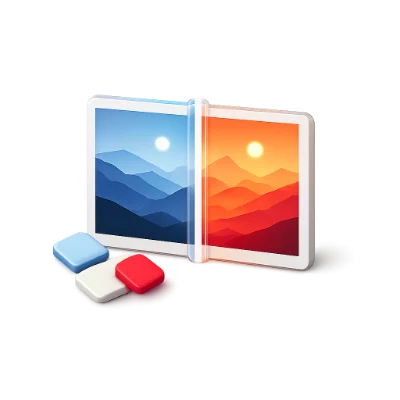
그림자, 중간톤, 강조 색상을 활성 팔레트의 가장 가까운 스와치로 부드럽게 매핑합니다.
사진의 조명과 피부/표면 그라데이션의 계조 현상 없이 선명함을 유지합니다.
PNG, JPG, WebP, AVIF, GIF, SVG, BMP, ICO 및 다중 채널 TIFF를 로컬에서 지원합니다.
자연스러운 하이라이트, 그림자 및 부드러운 가장자리를 유지하면서 대상 색조와 채도를 전송합니다.
사진의 픽셀 영역을 클릭하여 소스 색상을 대화형으로 다시 샘플링하세요.
256단계의 그레이스케일을 그림자, 중간톤 및 하이라이트 팔레트 색상에 걸쳐 부드럽게 매핑합니다.
고해상도 래스터 이미지와 재사용 가능한 SVG feComponentTransfer 필터를 모두 출력합니다.
색상을 다시 입력할 필요 없이 생성기, 시각화 도구, 대비, Tailwind, Vision 사이를 자유롭게 이동하세요.
활성 팔레트는 브라우저 저장소를 통해 모든 모듈에서 자동으로 동기화되며, 어떤 도구로 직접 접속하든 새로운 조화로운 팔레트에서 시작됩니다.
팔레트가 실제 타이포그래피, 버튼, 입력창, 일러스트 및 데이터 바에 즉시 적용되는 모습을 확인하세요.
활성 팔레트 바의 견본 위에 마우스를 올리면 해당 역할을 사용하는 요소가 정확히 강조 표시됩니다.
3~8개의 활성 팔레트 역할을 지원하며, 계정 없이도 무제한 로컬 저장 및 내보내기가 가능합니다.
모든 색상 계산, 시뮬레이션 및 내보내기는 브라우저에서 로컬로 실행되며 도구 간에 활성 팔레트가 동기화됩니다.
시작하기 전 몇 가지 답변.
장치 내 처리아니요. 모든 픽셀은 HTML5 Canvas와 Typed Array를 사용하여 브라우저 내부에서 로컬로 디코딩 및 색상 보정됩니다.
강도는 픽셀의 색상/채도가 활성 팔레트로 당겨지는 정도를 조절하며, 디테일 보존은 원본 휘도를 유지하여 그림자와 하이라이트를 선명하게 유지합니다.
색상 바꾸기는 클릭한 특정 객체의 색상만 타겟팅하지만, 이미지 팔레트 재색상화는 활성 팔레트의 모든 스와치에 걸쳐 사진 전체를 조화롭게 보정합니다.
네. 캔버스 위에서 대화형 분할 핸들을 드래그하거나 분할 보기와 재색상화 보기를 전환할 수 있습니다.