


웹 및 편집 디자인
타이포그래피와 이미지의 조화
세리프 헤드라인, 본문 복사, 행동 유도 버튼(CTA) 및 톤이 있는 사진이 캔버스 및 표면 색상과 어떻게 상호작용하는지 확인하세요.
실제 웹사이트, UI 폼 및 톤 일러스트레이션에서 배경, 표면, 타이포그래피 및 강조 색상이 어떻게 느껴지는지 테스트하세요.
스와치는 실제 60-30-10 스케일로 적용했을 때 매우 다르게 보입니다. 편집용 랜딩 페이지, 실제 폼 컨트롤, 톤이 있는 정물 일러스트레이션 및 샘플 차트에서 활성 팔레트를 테스트하세요.
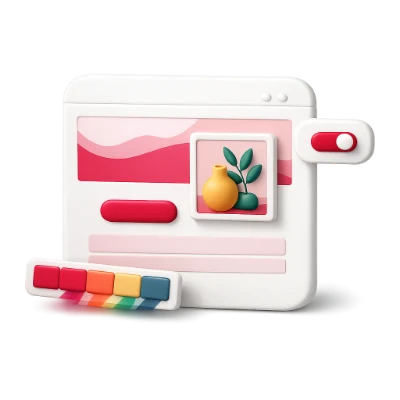
세리프 헤드라인, 본문 복사, 행동 유도 버튼(CTA) 및 톤이 있는 사진이 캔버스 및 표면 색상과 어떻게 상호작용하는지 확인하세요.
CSS를 작성하기 전에 입력 필드, 체크박스, 포커스 링, 호버 상태 및 확인 알림의 상태를 검사하세요.
색상이 변경된 에디토리얼 SVG 연구를 직접 내보내거나 팔레트가 막대 차트에서 어떻게 구분되는지 확인하세요.
팔레트가 실제 타이포그래피, 버튼, 입력창, 일러스트 및 데이터 바에 즉시 적용되는 모습을 확인하세요.
활성 팔레트 바의 견본 위에 마우스를 올리면 해당 역할을 사용하는 요소가 정확히 강조 표시됩니다.
3~8가지 색상에 걸쳐 배경(60%), 표면 및 텍스트(30%), 기본 및 강조(10%) 비중을 할당합니다.
실제 시각적 비율에 맞춰 색상을 판단하면 강렬한 강조 색상이 차분한 배경을 압도하는 것을 방지할 수 있습니다.
편집용 아트워크의 그림자, 중간 톤, 표면 및 하이라이트를 매핑하며 SVG로 다운로드할 수 있습니다.
어두운 팔레트와 밝은 팔레트의 끝점을 깔끔하게 조정하면서 자연스러운 조명과 질감을 보존합니다.
색상을 다시 입력할 필요 없이 생성기, 시각화 도구, 대비, Tailwind, Vision 사이를 자유롭게 이동하세요.
활성 팔레트는 브라우저 저장소를 통해 모든 모듈에서 자동으로 동기화되며, 어떤 도구로 직접 접속하든 새로운 조화로운 팔레트에서 시작됩니다.
3~8개의 활성 팔레트 역할을 지원하며, 계정 없이도 무제한 로컬 저장 및 내보내기가 가능합니다.
모든 색상 계산, 시뮬레이션 및 내보내기는 브라우저에서 로컬로 실행되며 도구 간에 활성 팔레트가 동기화됩니다.
시작하기 전 몇 가지 답변.
장치 내 처리역할은 60-30-10 계층 구조를 따릅니다. 배경(Background)은 메인 캔버스(60%), 표면(Surface)과 텍스트(Text)는 카드와 본문(30%), 기본(Primary)과 강조(Accent)는 주요 작업 및 배지(10%)를 구성합니다.
네. '역할 회전(Rotate roles)'을 클릭하여 배경, 표면, 텍스트, 기본, 강조 역할을 하는 견본을 순환하거나, '뒤집기(Flip)'를 클릭하여 밝고 어두운 극성을 반전시킬 수 있습니다.
작업 공간 상단의 활성 팔레트 바에서 '섞기(Shuffle)' 또는 '뒤집기(Flip)'를 클릭하여 10개의 모든 보드에 걸쳐 색상 역할을 실시간으로 회전하세요.
네. 갤러리에서 보드를 클릭하여 고해상도 라이트박스를 열고 클라이언트 프레젠테이션용 선명한 PNG 목업을 내보내세요.