
브라우저에서 이미지 색상 추출기를 열어 11×11 돋보기로 정확한 픽셀 HEX, RGB, OKLCH 코드를 추출하고, 사진에서 지각적 OKLab 주요 색상 팔레트를 생성하세요. 모든 작업은 기기 내에서 로컬로 실행되며 공유 활성 팔레트 바와 즉시 동기화됩니다.
사진을 드래그하거나 스크린샷을 붙여넣으세요
이미지 업로드를 클릭하거나, 파일을 캔버스로 드래그하거나, Ctrl+V를 눌러 클립보드에서 스크린샷을 바로 붙여넣으세요. PNG, JPEG, WebP, AVIF, GIF, SVG, BMP, ICO 및 다중 채널 TIFF 이미지는 HTML5 캔버스에서 로컬로 디코딩됩니다.
캔버스의 세부 영역 위로 마우스를 올리면 11×11 픽셀 확대경이 활성화됩니다. 클릭 한 번으로 해당 픽셀의 #HEX, RGB, OKLCH 좌표를 고정하세요.
스크린샷 단축키: Win+Shift+S(또는 Cmd+Shift+4)를 사용하여 웹사이트나 앱 창을 캡처한 후, 페이지에서 바로 Ctrl+V를 누르세요. 임시 파일이 필요하지 않습니다.
지각적 OKLab 기반 주요 색상 추출
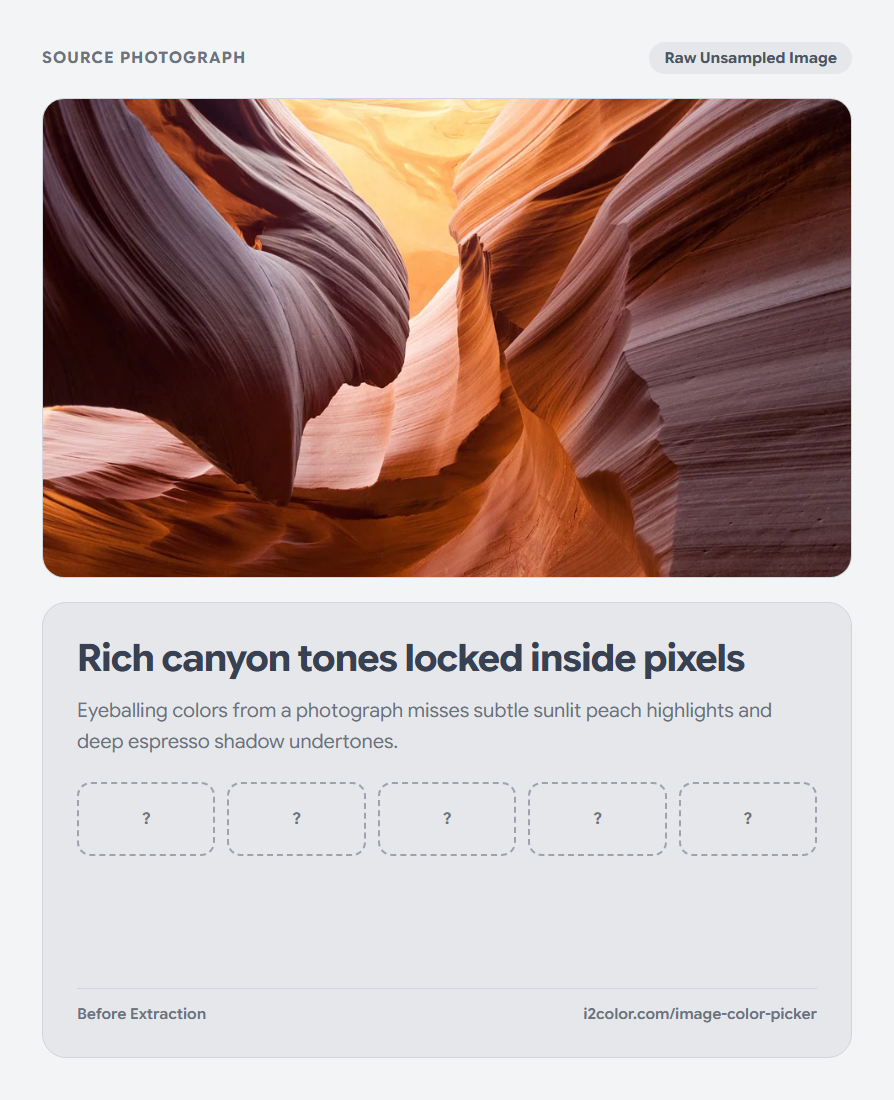
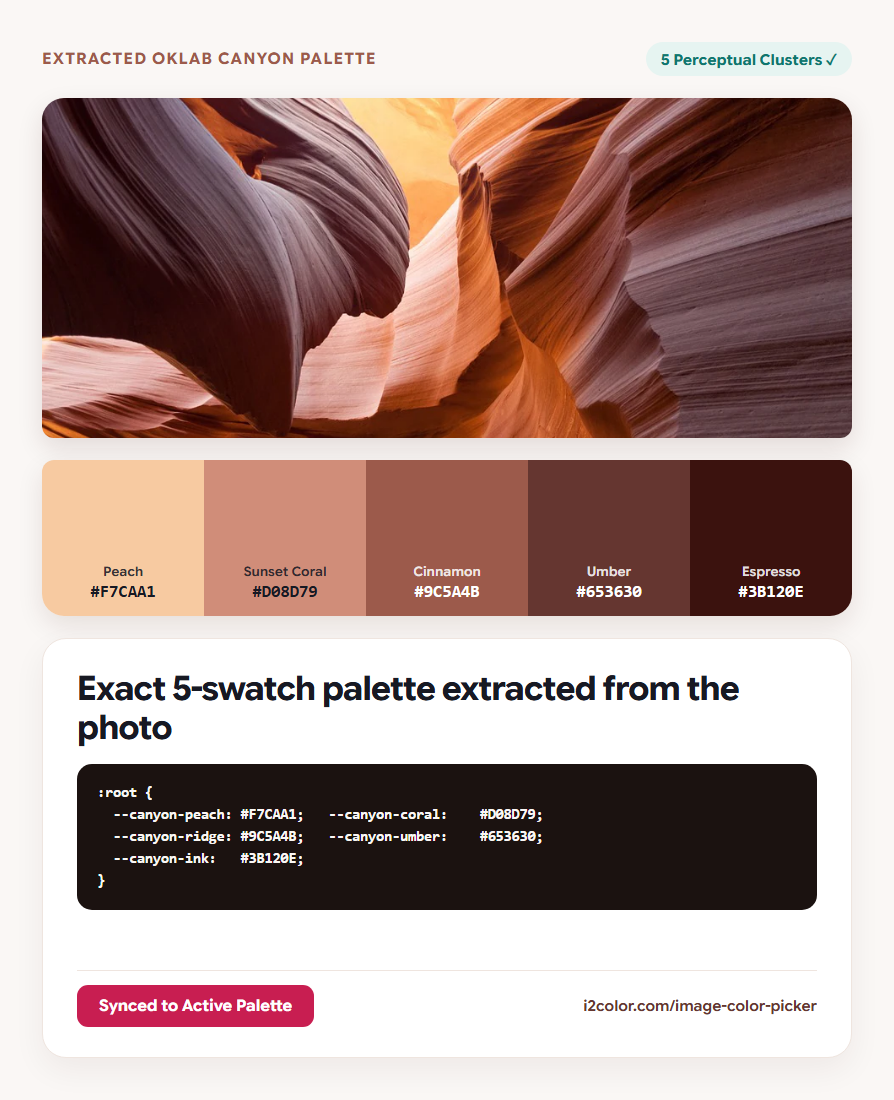
추출할 팔레트 크기를 3개에서 8개 사이로 조정하세요. RGB 채널을 단순히 평균내는 대신, OKLab 공간에서 결정론적 K-Means++ 클러스터링을 사용하여 작은 포인트 색상도 배경 톤과 함께 정확하게 추출합니다.
추출된 색상 칩을 클릭하여 6자리 #HEX 값을 복사하거나 픽셀 점유율을 확인하세요.
11×11 픽셀 루페
안티앨리어싱 추측 없이 1픽셀 단위의 가는 선, 타이포그래피, 아이콘 스트로크를 정확하게 포착합니다.
OKLab K-Means++
밝은 하이라이트와 어두운 그림자를 흐릿한 회색으로 뭉개지 않고 명확하게 분리합니다.
활성 팔레트로 보내기
추출된 사진 색상 구성을 다른 모든 i2Colors 도구에서 사용할 수 있도록 상단 페인트박스 바에 로드합니다.
추출된 견본을 워크플로우로 전송
팔레트로 보내기를 클릭하여 사진에서 추출한 색상을 공유 활성 팔레트 바에 추가하세요. 이후 시각화, 대비, Tailwind로 이동하여 사진의 영감을 접근성 높은 코드로 변환하세요.
:root {
  --canyon-peach:    #F7CAA1; /* Rim Sunlight  — Peach        */
  --canyon-coral:    #D08D79; /* Sandstone     — Sunset Coral */
  --canyon-cinnamon: #9C5A4B; /* Warm Ridge    — Cinnamon     */
  --canyon-umber:    #653630; /* Canyon Shadow — Umber        */
  --canyon-espresso: #3B120E; /* Crevice Ink   — Espresso     */
}자주 묻는 질문
글자 가장자리 근처를 클릭했는데 왜 예상치 못한 회색이 나오나요?
서브픽셀 안티앨리어싱은 텍스트 가장자리를 배경과 섞이게 만듭니다. 11×11 확대경을 사용하여 스트로크의 중심 픽셀을 클릭하세요.
이미지 해상도가 추출된 팔레트 색상에 영향을 미치나요?
아니요. 고해상도 사진은 지각적 OKLab 공간 전반에 걸쳐 균일하게 샘플링되며, 픽셀 선택을 위해 고해상도 캔버스를 선명하게 유지합니다.
기밀 스크린샷이나 제품 목업이 업로드되나요?
절대 아닙니다. 디코딩, 확대경, K-Means++ 클러스터링은 브라우저 메모리에서 100% 로컬로 실행됩니다.
이미지 색상 추출기 사용해보기
사진에서 정확한 픽셀을 샘플링하거나 균형 잡힌 팔레트를 추출하세요.