
Nyisd meg a Kollázskészítőt a böngésződben, hogy szerkesztői stílusú fotó- és színminta-kollázsokat hozz létre 8 sablonnal és 6 képaránnyal, opcionális #HEX címkékkel és nagy felbontású PNG exporttal. Minden helyben, a készülékeden fut, azonnali szinkronizálással a megosztott Aktív Paletta sávon.
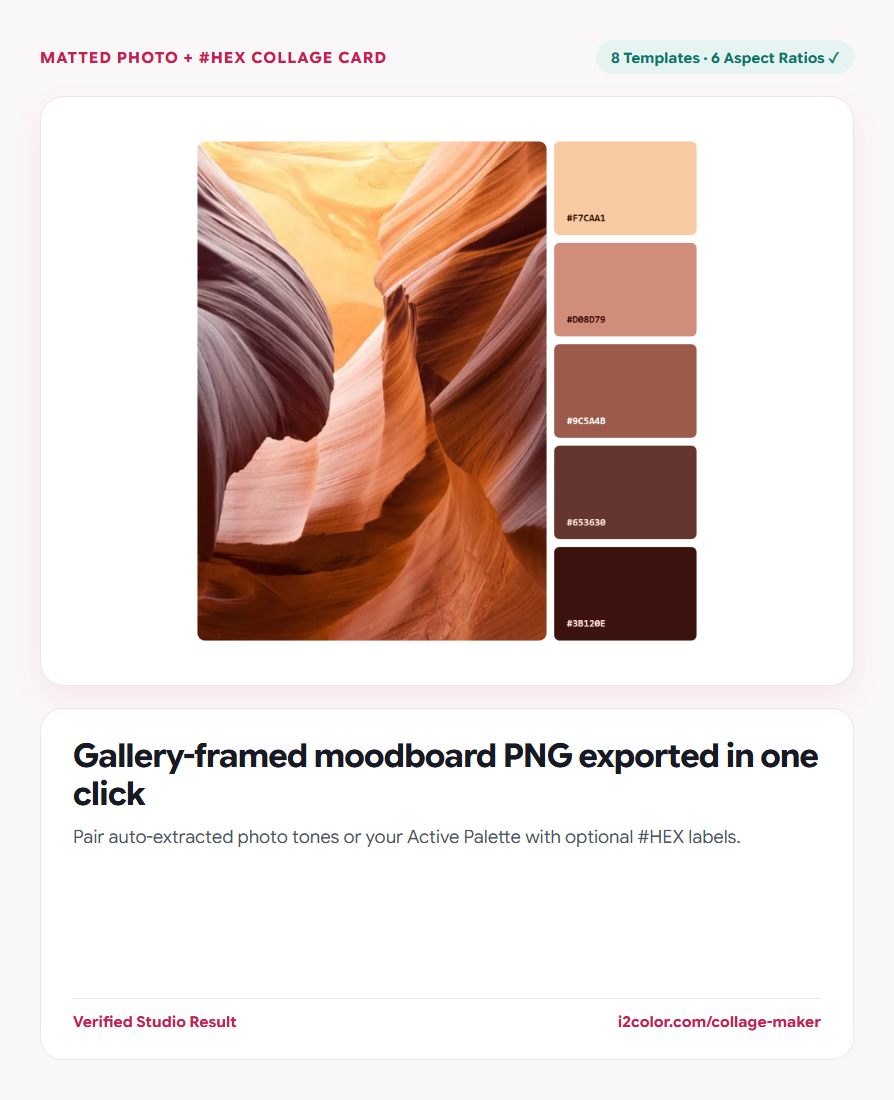
Dobj be egy képet, és válaszd az Automatikusan kinyert vagy a Stúdió színmintákat
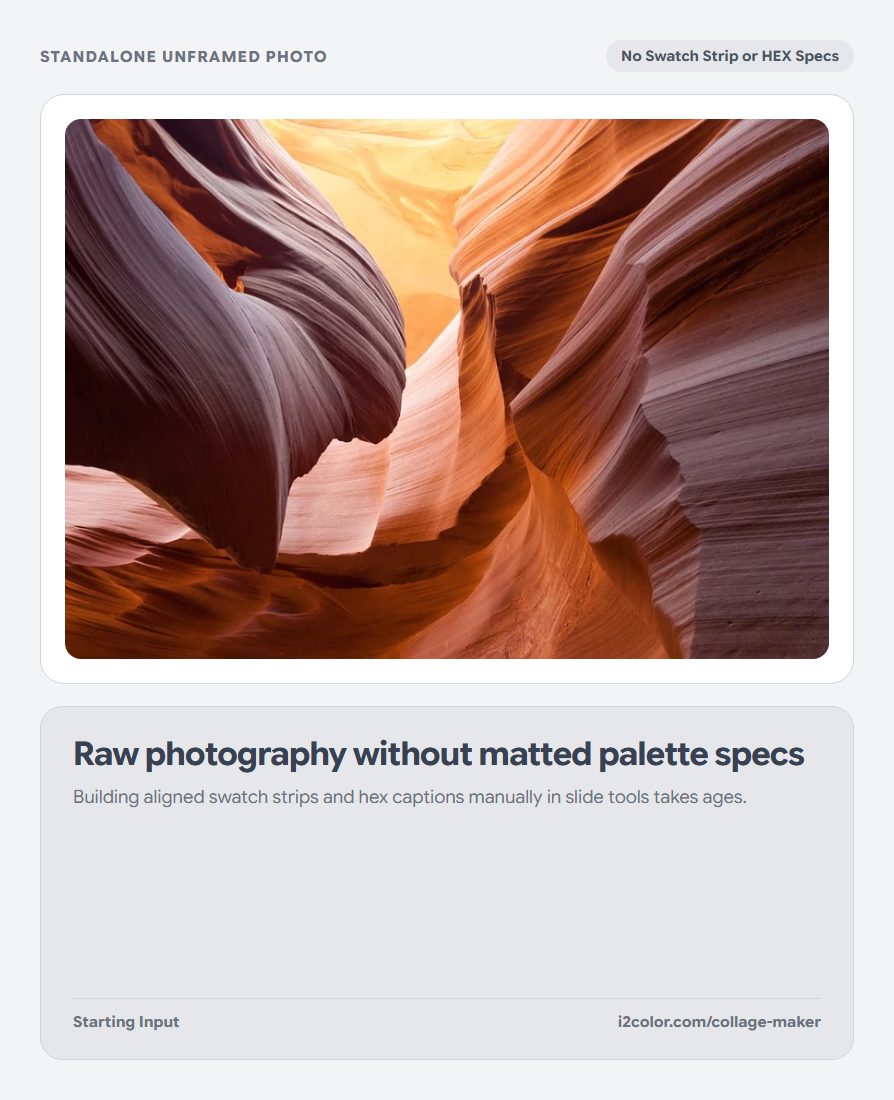
Tölts fel bármilyen fotót (`PNG`, `JPG`, `WebP`, `AVIF`, `GIF`, `SVG`, `BMP`, `ICO` vagy `TIFF`), és válaszd ki, hogy a színminta sáv a fotóból kinyert domináns OKLab színeket használja-e, vagy a jelenlegi Aktív Palettádat jelenítse meg.
Húzd vagy mozgasd a fotó keretezését, ha szükséges, hogy a fő téma tisztán illeszkedjen a vágásba.
HEX kódok váltása: Engedélyezd a #HEX címkéket az ügyfélnek szánt stílusirányzat-diákhoz, vagy rejtsd el őket a minimalista Instagram és Pinterest posztokhoz.
Válassz 8 szerkesztői sablon és 6 képarány közül
Válts az alsó sávok, oldalsávok, lebegő Polaroid keretek, kör alakú minták és osztott szerkesztői rácsok között.
Igazítsd az exportot egyetlen kattintással—a 4:5 hírfolyam posztoktól és 9:16 Sztoriktól a 16:9 prezentációs diákig.
Közösségi média & Pinterest arányok
A natív 1:1, 4:5, 9:16 és 2:3 méretek megakadályozzák a platformok általi levágást a mobil hírfolyamokban.
Prezentációs & Keynote diák
A szélesvásznú 16:9 és 3:2 elrendezések közvetlenül beilleszthetők a márka-moodboard prezentációkba.
Világos és sötét galéria keretek
Állítsd be a keret margóját, a sarkok lekerekítését és a papír hátterének színét a tiszta vizuális elválasztás érdekében.
Exportálj egy éles, nagy felbontású PNG kártyát
Kattints a PNG letöltése gombra, hogy a kész kollázst helyben, éles Retina felbontásban, vízjelek nélkül rendereld.
/* Exported Moodboard Swatch Strip */
Canvas Mat:  #FFFFFF (24px Gallery Passepartout)
Aspect:      4:5 Portrait (1600 × 2000 px PNG)
Swatches: #FAF6F7 · #EFE5E8 · #171923 · #1F6E7A · #C81E51Gyakori kérdések
Kerül vízjel a letöltött kollázsokra?
Soha. Az i2Colors minden PNG exportja teljesen tiszta, személyes és kereskedelmi ügyfélmunkákhoz is ingyenes.
Átrendezhetem a színmintákat a kollázscsíkon belül?
Igen—rendezd át vagy szerkeszd a színmintákat a fenti Aktív Paletta sávban, és a kollázs vászna azonnal frissül.
Felkerülnek az ügyfélkampány-fotók bármilyen szerverre?
Nem—a kép dekódolása és a nagy felbontású vászon összeállítása 100%-ban helyben, a böngésződben történik.
Próbáld ki a Kollázskészítőt
Párosítsd a fotókat kinyert #HEX sávokkal 8 elrendezésben és 6 képarányban.