
Öffnen Sie den Collage Maker in Ihrem Browser, um redaktionelle Moodboard-Collagen aus Fotos und Farbfeldern mit 8 Vorlagen, 6 Seitenverhältnissen, optionalen #HEX-Labels und hochauflösendem PNG-Export zu erstellen. Alles läuft lokal auf Ihrem Gerät mit sofortiger Synchronisierung über die geteilte Aktive Palette.
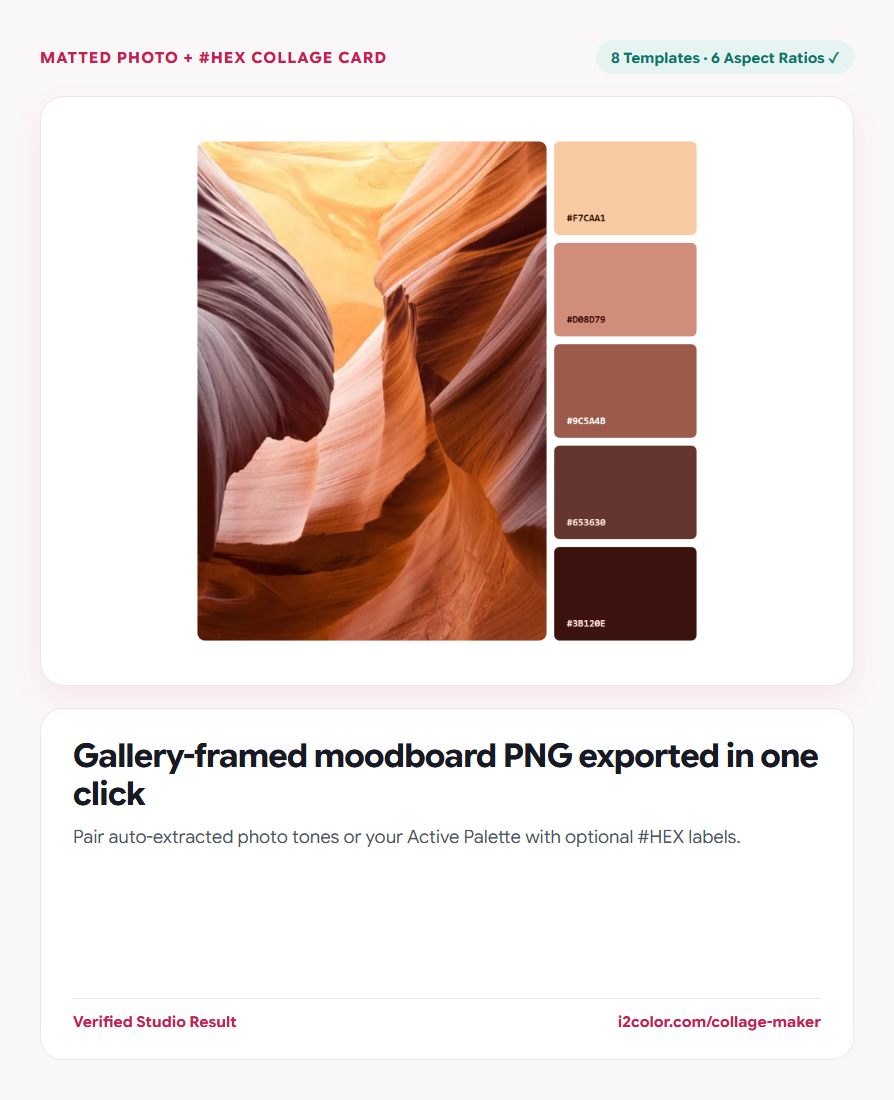
Bild ablegen und zwischen automatisch extrahierten oder Studio-Farbfeldern wählen
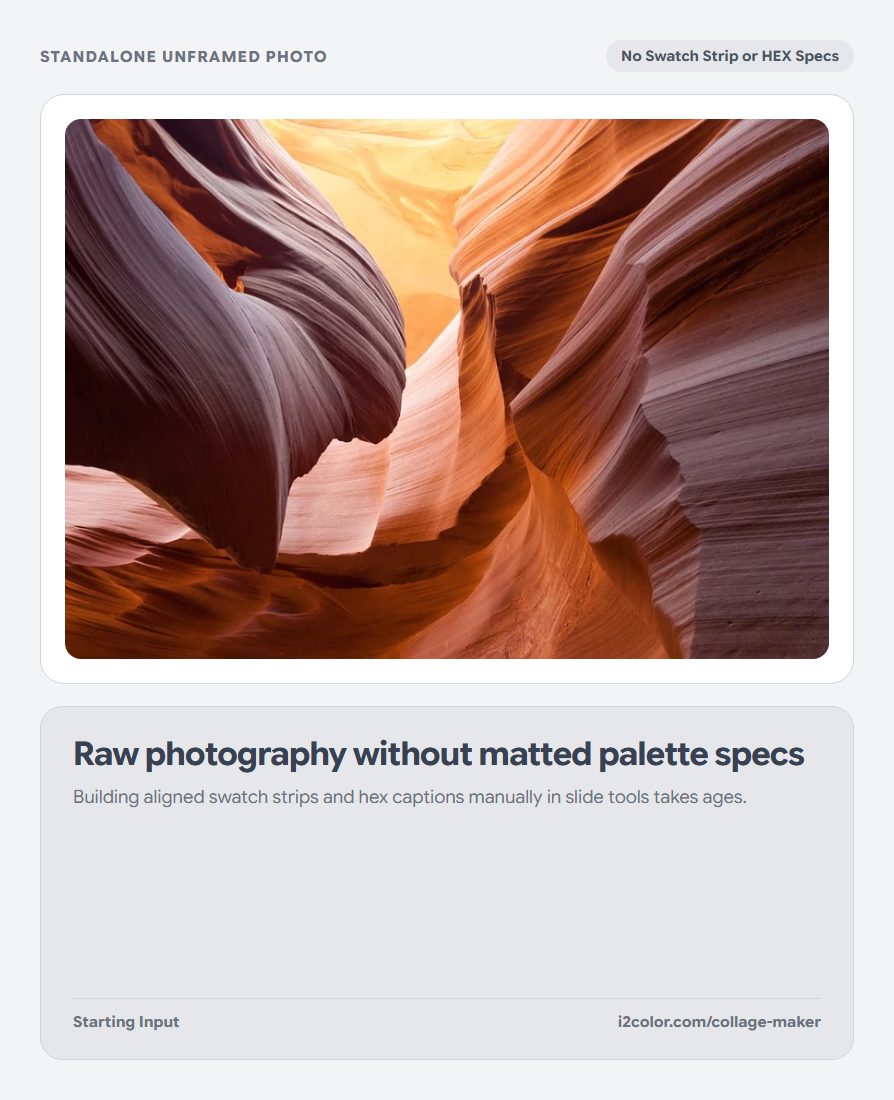
Laden Sie ein beliebiges Foto hoch (`PNG`, `JPG`, `WebP`, `AVIF`, `GIF`, `SVG`, `BMP`, `ICO` oder `TIFF`) und wählen Sie, ob der Farbfeldstreifen dominante OKLab-Farben aus dem Foto extrahiert oder Ihre aktuelle Aktive Palette anzeigt.
Ziehen/verschieben Sie den Bildausschnitt bei Bedarf, damit das Hauptmotiv sauber im Bild liegt.
HEX-Codes umschalten: Aktivieren Sie #HEX-Labels für Style-Guide-Folien oder blenden Sie diese für minimalistische Instagram- und Pinterest-Posts aus.
Wählen Sie aus 8 redaktionellen Vorlagen und 6 Seitenverhältnissen
Wechseln Sie zwischen unteren Streifen, Seitenleisten, schwebenden Polaroid-Rahmen, kreisförmigen Chips und geteilten redaktionellen Rastern.
Passen Sie Ihr Exportformat mit einem Klick an – von 4:5 Feed-Posts und 9:16 Stories bis hin zu 16:9 Präsentationsfolien.
Social & Pinterest Formate
Native 1:1, 4:5, 9:16 und 2:3 Formate verhindern das Zuschneiden auf mobilen Feeds.
Präsentations- & Keynote-Folien
Widescreen 16:9 und 3:2 Layouts passen direkt in Marken-Moodboard-Präsentationen.
Helle & dunkle Galerie-Passepartouts
Passen Sie Rahmenabstände, Eckenrundung und Passepartout-Farbe für eine klare visuelle Trennung an.
Exportieren Sie eine scharfe, hochauflösende PNG-Karte
Klicken Sie auf PNG herunterladen, um Ihre fertige Collage lokal in scharfer Retina-Auflösung ohne Wasserzeichen zu rendern.
/* Exported Moodboard Swatch Strip */
Canvas Mat:  #FFFFFF (24px Gallery Passepartout)
Aspect:      4:5 Portrait (1600 × 2000 px PNG)
Swatches: #FAF6F7 · #EFE5E8 · #171923 · #1F6E7A · #C81E51Häufige Fragen
Werden heruntergeladene Collagen mit Wasserzeichen versehen?
Niemals. Jeder PNG-Export auf i2Colors ist komplett sauber und kostenlos für private sowie kommerzielle Kundenprojekte.
Kann ich die Farbfelder innerhalb des Collage-Streifens neu anordnen?
Ja – ordnen Sie Farbfelder in der Leiste der Aktiven Palette oben neu an oder bearbeiten Sie diese; die Collage-Leinwand aktualisiert sich sofort.
Werden Kunden-Kampagnenfotos auf einen Server hochgeladen?
Nein – die Bilddekodierung und die hochauflösende Komposition der Leinwand erfolgen zu 100% lokal in Ihrem Browser.
Collage Maker ausprobieren
Kombinieren Sie Fotos mit extrahierten #HEX-Streifen in 8 Layouts und 6 Seitenverhältnissen.