
Отворете Collage Maker във вашия браузър, за да създавате редакционни колажи от снимки и мостри с 8 шаблона и 6 съотношения на страните, с опционални #HEX етикети и експорт на PNG с висока резолюция. Всичко работи локално на вашето устройство с незабавна синхронизация чрез лентата на Активната палитра.
Пуснете изображение и изберете Автоматично извлечени или Студийни мостри
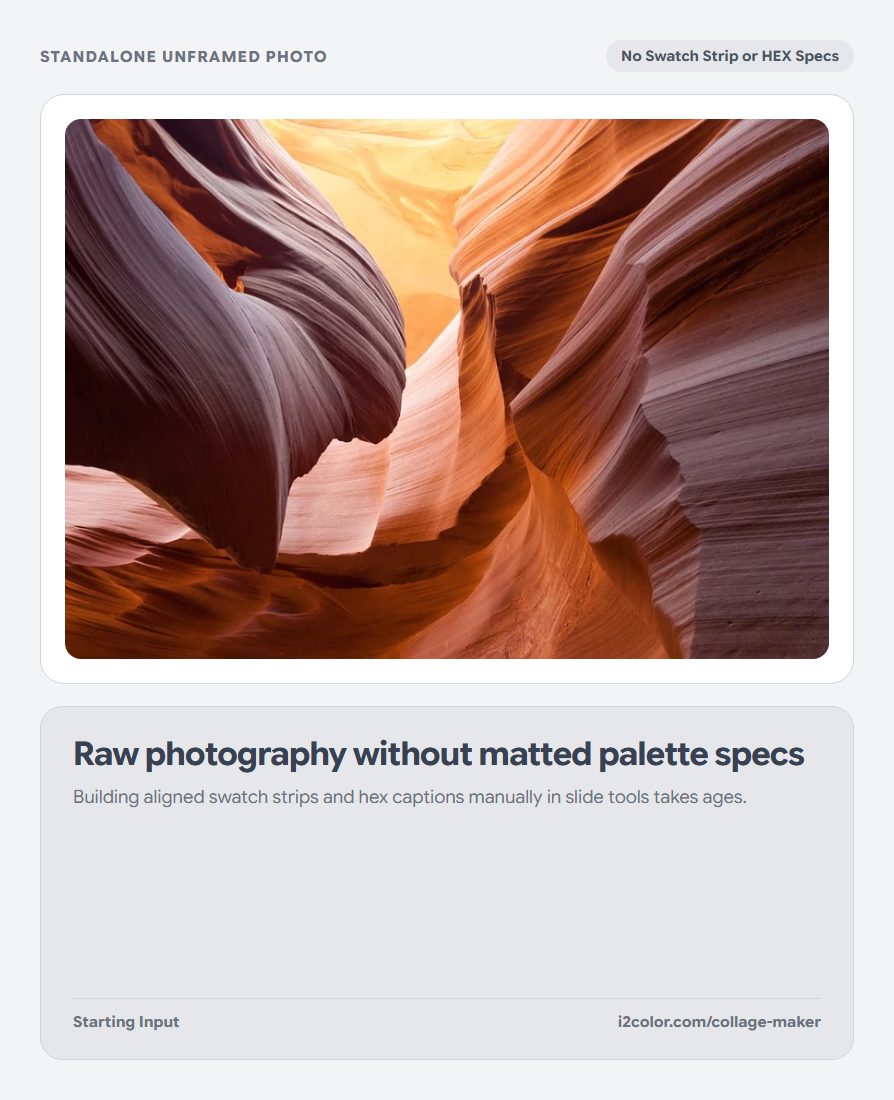
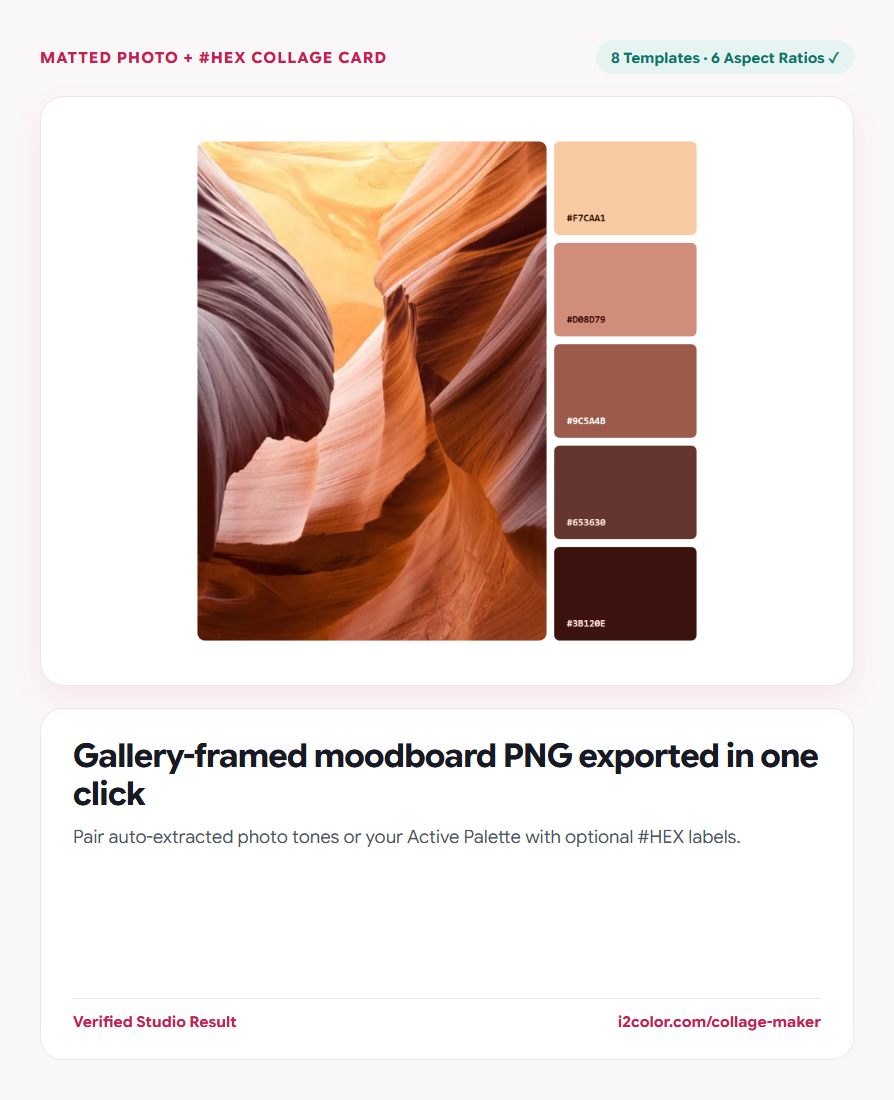
Качете всяка снимка (`PNG`, `JPG`, `WebP`, `AVIF`, `GIF`, `SVG`, `BMP`, `ICO` или `TIFF`) и изберете дали лентата с мостри да извлича доминиращи OKLab цветове от снимката или да показва вашата текуща Активна палитра.
Плъзнете/преместете рамката на снимката, ако е необходимо, така че фокусният обект да бъде разположен правилно в изрязването.
Превключване на HEX кодове: Активирайте #HEX етикети за слайдове с насоки за стил или скрийте етикетите за минималистични публикации в Instagram и Pinterest.
Изберете от 8 редакционни шаблона и 6 съотношения на страните
Превключвайте между долни ленти, странични панели, плаващи рамки тип Polaroid, кръгли чипове и разделени редакционни мрежи.
Съобразете дестинацията за експорт с едно кликване — от 4:5 за публикации във фийда и 9:16 за Stories до 16:9 за слайдове в презентации.
Съотношения за социални мрежи и Pinterest
Стандартните размери 1:1, 4:5, 9:16 и 2:3 предотвратяват изрязването от платформата при мобилни фийдове.
Слайдове за презентации и Keynote
Широкоекранните оформления 16:9 и 3:2 се вписват директно в презентации за бранд moodboard.
Светли и тъмни галерийни рамки
Регулирайте разстоянието на рамката, закръглянето на ъглите и цвета на хартиената подложка за ясно визуално разделение.
Експортирайте ясна PNG карта с висока резолюция
Кликнете върху Изтегли PNG, за да генерирате вашия завършен колаж локално с ясна Retina резолюция и без водни знаци.
/* Exported Moodboard Swatch Strip */
Canvas Mat:  #FFFFFF (24px Gallery Passepartout)
Aspect:      4:5 Portrait (1600 × 2000 px PNG)
Swatches: #FAF6F7 · #EFE5E8 · #171923 · #1F6E7A · #C81E51Често задавани въпроси
Добавят ли се водни знаци към изтеглените колажи?
Никога. Всеки PNG експорт в i2Colors е напълно чист и безплатен за лична и търговска клиентска работа.
Мога ли да пренареждам мострите в лентата на колажа?
Да — пренаредете или редактирайте мострите в лентата на Активната палитра отгоре и платното на колажа ще се актуализира незабавно.
Качват ли се снимките от клиентски кампании на сървър?
Не — декодирането на изображения и композицията на платното с висока DPI резолюция се случват 100% локално във вашия браузър.
Изпробвайте инструмента за колажи
Комбинирайте фотография с извлечени #HEX ленти чрез 8 оформления и 6 съотношения на страните.