
আপনার ব্রাউজারে Collage Maker খুলুন এবং ৮টি টেমপ্লেট ও ৬টি অ্যাসপেক্ট রেশিওতে এডিটোরিয়াল ফটো-অ্যান্ড-সোয়াচ মুডবোর্ড কোলাজ তৈরি করুন, সাথে ঐচ্ছিক #HEX লেবেল এবং হাই-রেজোলিউশন PNG এক্সপোর্ট সুবিধা। সবকিছু আপনার ডিভাইসে লোকালভাবে চলে এবং শেয়ার করা অ্যাক্টিভ প্যালেট বারের সাথে তাৎক্ষণিক সিঙ্ক হয়।
একটি ছবি ড্রপ করুন এবং অটো-এক্সট্রাক্টেড বা স্টুডিও সোয়াচ বেছে নিন
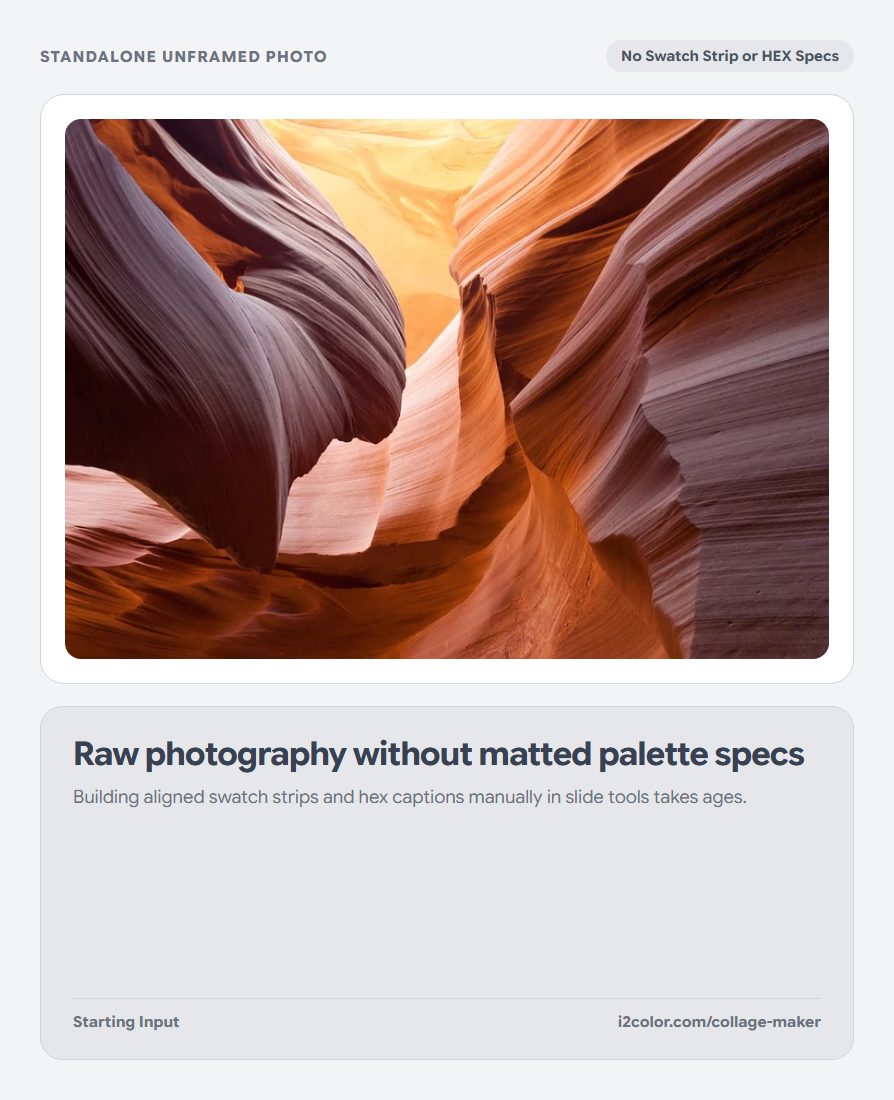
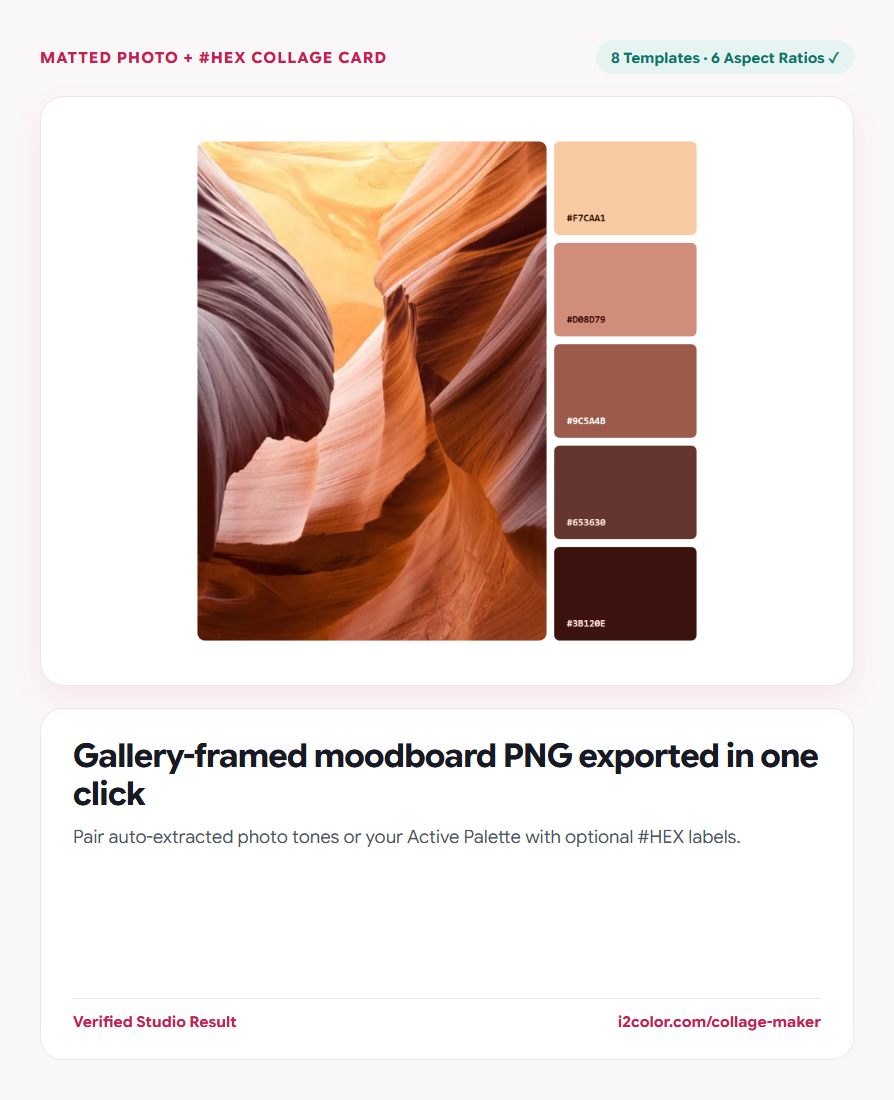
যেকোনো ছবি (`PNG`, `JPG`, `WebP`, `AVIF`, `GIF`, `SVG`, `BMP`, `ICO`, বা `TIFF`) আপলোড করুন এবং বেছে নিন সোয়াচ স্ট্রিপটি কি ছবি থেকে ডমিন্যান্ট OKLab কালার নেবে নাকি আপনার বর্তমান Active Palette প্রদর্শন করবে।
প্রয়োজনে ছবির ফ্রেম ড্র্যাগ বা প্যান করুন যাতে মূল বিষয়টি ক্রপের ভেতরে সুন্দরভাবে থাকে।
HEX কোড টগল করুন: ক্লায়েন্ট স্টাইল-ডাইরেকশন স্লাইডের জন্য #HEX লেবেল চালু করুন অথবা মিনিমালিস্ট ইনস্টাগ্রাম ও পিন্টারেস্ট পোস্টের জন্য লেবেল লুকিয়ে রাখুন।
৮টি এডিটোরিয়াল টেমপ্লেট এবং ৬টি অ্যাসপেক্ট রেশিও থেকে বেছে নিন
নিচের স্ট্রিপ, সাইডবার, ফ্লোটিং পোলারয়েড ম্যাট, সার্কুলার চিপ এবং স্প্লিট এডিটোরিয়াল গ্রিডের মধ্যে পরিবর্তন করুন।
এক ক্লিকেই আপনার এক্সপোর্ট ডেস্টিনেশন মিলিয়ে নিন—4:5 ফিড পোস্ট এবং 9:16 স্টোরি থেকে শুরু করে 16:9 পিচ-ডেক স্লাইড পর্যন্ত।
সোশ্যাল ও পিন্টারেস্ট রেশিও
নেটিভ 1:1, 4:5, 9:16, এবং 2:3 ডাইমেনশন মোবাইল ফিডে প্ল্যাটফর্ম ক্রপিং প্রতিরোধ করে।
পিচ-ডেক ও কীনোট স্লাইড
ওয়াইডস্ক্রিন 16:9 এবং 3:2 লেআউট সরাসরি ব্র্যান্ড মুডবোর্ড প্রেজেন্টেশনে ব্যবহার করা যায়।
লাইট ও ডার্ক গ্যালারি ম্যাট
ফ্রেম প্যাডিং, কর্নার রাউন্ডিং এবং পেপার ম্যাট কালার অ্যাডজাস্ট করে ভিজ্যুয়াল সেপারেশন নিশ্চিত করুন।
একটি ক্রিস্প হাই-রেজোলিউশন PNG কার্ড এক্সপোর্ট করুন
Download PNG-এ ক্লিক করে আপনার তৈরি করা কোলাজটি কোনো ওয়াটারমার্ক ছাড়াই ক্রিস্প রেটিনা রেজোলিউশনে লোকালভাবে রেন্ডার করুন।
/* Exported Moodboard Swatch Strip */
Canvas Mat:  #FFFFFF (24px Gallery Passepartout)
Aspect:      4:5 Portrait (1600 × 2000 px PNG)
Swatches: #FAF6F7 · #EFE5E8 · #171923 · #1F6E7A · #C81E51সাধারণ প্রশ্নাবলী
ডাউনলোড করা কোলাজে কি কোনো ওয়াটারমার্ক যোগ করা হয়?
কখনোই না। i2Colors-এ প্রতিটি PNG এক্সপোর্ট সম্পূর্ণ পরিষ্কার এবং ব্যক্তিগত বা বাণিজ্যিক ক্লায়েন্ট কাজের জন্য বিনামূল্যে।
আমি কি কোলাজ স্ট্রিপের ভেতরে সোয়াচগুলোর ক্রম পরিবর্তন করতে পারি?
হ্যাঁ—উপরের অ্যাক্টিভ প্যালেট বারে সোয়াচগুলো রিঅর্ডার বা এডিট করুন এবং কোলাজ ক্যানভাস তাৎক্ষণিকভাবে আপডেট হয়ে যাবে।
ক্লায়েন্ট ক্যাম্পেইনের ছবিগুলো কি কোনো সার্ভারে আপলোড করা হয়?
না—ইমেজ ডিকোডিং এবং হাই-DPI ক্যানভাস কম্পোজিশন আপনার ব্রাউজারে ১০০% লোকালভাবে ঘটে।
কোলাজ মেকার ব্যবহার করে দেখুন
৮টি লেআউট এবং ৬টি অ্যাসপেক্ট রেশিওতে ফটোগ্রাফির সাথে এক্সট্রাক্ট করা #HEX স্ট্রিপ যুক্ত করুন।