
Отворете Image Color Picker във вашия браузър, за да вземете точни HEX, RGB и OKLCH кодове на пиксели с 11×11 лупа и да извлечете доминиращи перцептивни OKLab цветови палитри от всяка снимка. Всичко работи локално на вашето устройство с мигновена синхронизация през лентата на Активната палитра.
Пуснете снимка или поставете екранна снимка
Кликнете върху Upload Image, плъзнете файл върху работната площ или натиснете Ctrl+V, за да поставите екранна снимка директно от клипборда. PNG, JPEG, WebP, AVIF, GIF, SVG, BMP, ICO и многоканални TIFF изображения се декодират локално върху HTML5 Canvas.
Задръжте курсора върху всеки детайл от платното, за да активирате 11×11 пикселна лупа и кликнете веднъж, за да фиксирате #HEX, RGB и OKLCH координатите на този точен пиксел.
Клавишна комбинация за екранна снимка: Заснемете всеки уебсайт или прозорец на приложение с Win+Shift+S (или Cmd+Shift+4) и натиснете Ctrl+V директно на страницата — не е необходим временен файл.
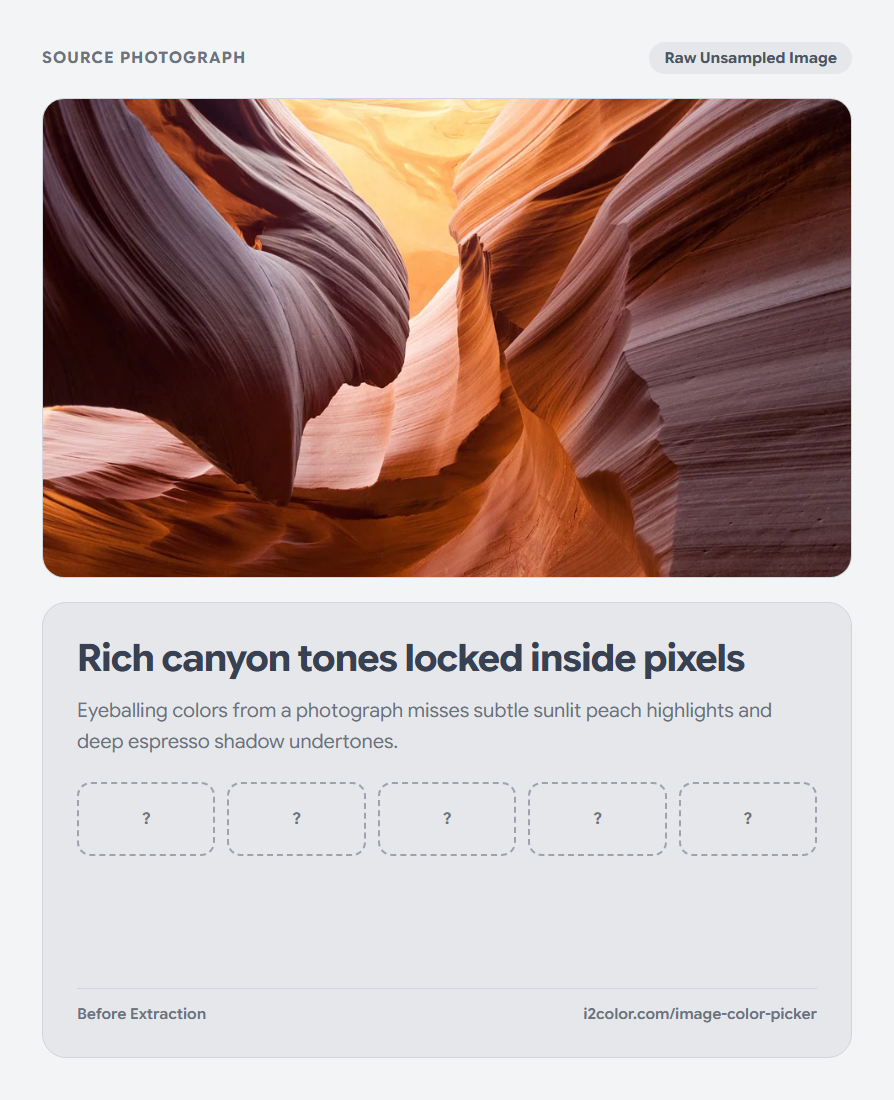
Извличане на доминиращи цветове в перцептивното пространство OKLab
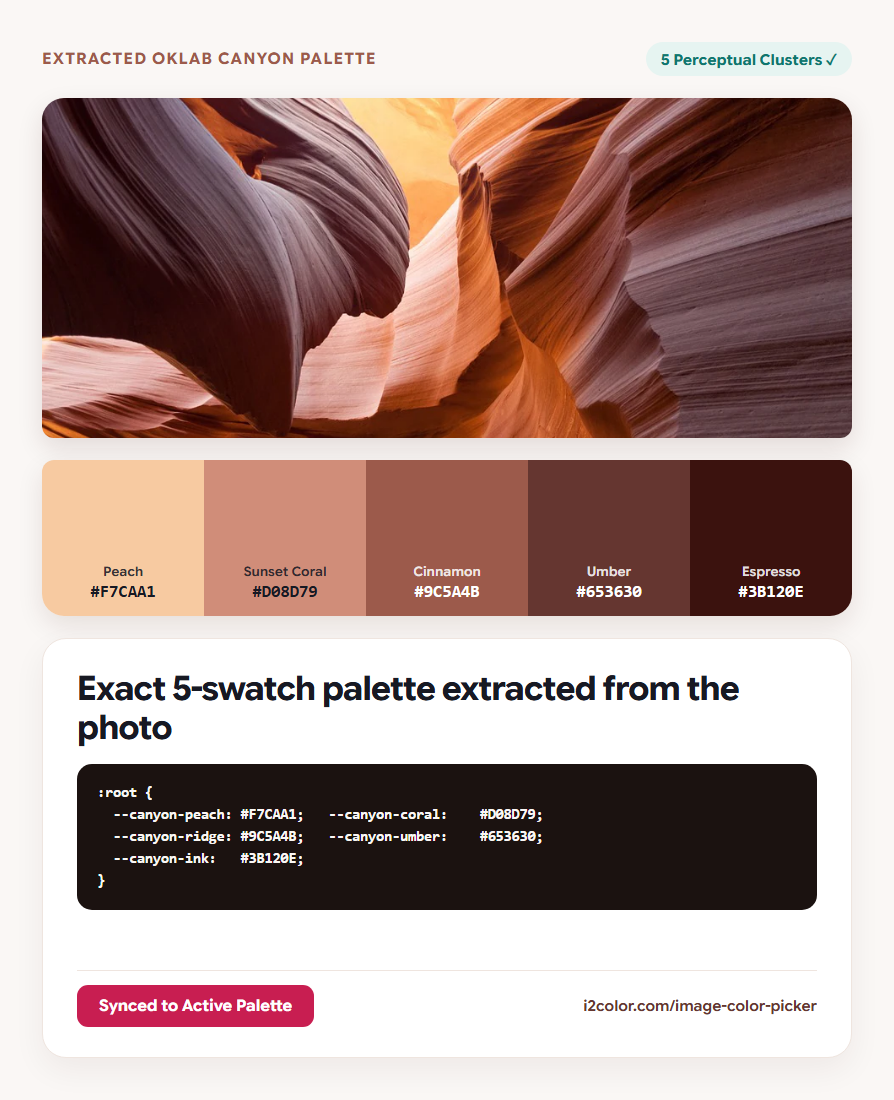
Регулирайте размера на извлечената палитра между 3 и 8 мостри. Вместо да усреднява RGB каналите, екстракторът групира пикселите чрез детерминистично K-Means++ клъстериране в OKLab пространството, така че малките фокусни акценти да се запазят заедно с основните фонови тонове.
Кликнете върху всяка извлечена мостра, за да копирате нейната 6-цифрена #HEX стойност или да проверите нейния пикселен дял.
11×11 пикселова лупа
Идентифицира еднопикселни линии, типография и икони без догадки при анти-алайзинга.
OKLab K-Means++
Отделя топлите акценти от дълбоките сенки чисто, вместо да ги слива в мръсно сиво.
Изпращане към активната палитра
Зарежда извлечената цветова схема на снимката в горната лента Paintbox за всички останали инструменти на i2Colors.
Добавете извлечените мостри към работния си процес
Кликнете върху Send to Palette, за да прехвърлите извлечените цветове на вашата снимка в споделената лента Active Palette, след което преминете директно към Visualize, Contrast или Tailwind, за да превърнете фотографското вдъхновение в достъпен код.
:root {
  --canyon-peach:    #F7CAA1; /* Rim Sunlight  — Peach        */
  --canyon-coral:    #D08D79; /* Sandstone     — Sunset Coral */
  --canyon-cinnamon: #9C5A4B; /* Warm Ridge    — Cinnamon     */
  --canyon-umber:    #653630; /* Canyon Shadow — Umber        */
  --canyon-espresso: #3B120E; /* Crevice Ink   — Espresso     */
}Често задавани въпроси
Защо кликването близо до ръба на буква връща неочаквано сив цвят?
Субпикселният анти-алайзинг смесва краищата на текста с фона. Използвайте 11×11 лупата, за да кликнете върху централния пиксел на линията.
Влияе ли разделителната способност на изображението върху извлечените цветове на палитрата?
Не. Снимките с висока резолюция се семплират равномерно в перцептивното OKLab пространство, като същевременно се запазва яснотата на платното за прецизен избор на пиксели.
Качват ли се поверителни екранни снимки или продуктови макети?
Никога. Декодирането, лупата и K-Means++ клъстерирането работят 100% локално в паметта на браузъра.
Изпробвайте инструмента за избор на цветове от изображение
Вземете проба от точни пиксели или извлечете балансирана палитра от всяка снимка.