
আপনার ব্রাউজারে Image Color Picker খুলুন এবং ১১×১১ লুপ দিয়ে পিক্সেল-নিখুঁত HEX, RGB ও OKLCH কোড পিক করুন। সবকিছু আপনার ডিভাইসে লোকালভাবে চলে এবং অ্যাক্টিভ প্যালেট বারের সাথে তাৎক্ষণিক সিঙ্ক হয়।
ছবি ড্রপ করুন বা স্ক্রিনশট পেস্ট করুন
Upload Image-এ ক্লিক করুন, ফাইল ড্র্যাগ করুন অথবা Ctrl+V চেপে সরাসরি ক্লিপবোর্ড থেকে স্ক্রিনশট পেস্ট করুন। PNG, JPEG, WebP, AVIF, GIF, SVG, BMP, ICO এবং মাল্টি-চ্যানেল TIFF ছবি HTML5 ক্যানভাসে লোকালভাবে ডিকোড হয়।
ক্যানভাসের যেকোনো ডিটেইলের ওপর মাউস নিয়ে ১১×১১ পিক্সেল ম্যাগনিফায়ার লুপ ব্যবহার করুন এবং পিক্সেলের #HEX, RGB, ও OKLCH কোড পেতে ক্লিক করুন।
স্ক্রিনশট শর্টকাট: যেকোনো ওয়েবসাইট বা অ্যাপ উইন্ডো Win+Shift+S (অথবা Cmd+Shift+4) দিয়ে ক্যাপচার করুন এবং সরাসরি পেজে Ctrl+V চাপুন—কোনো টেম্পোরারি ফাইলের প্রয়োজন নেই।
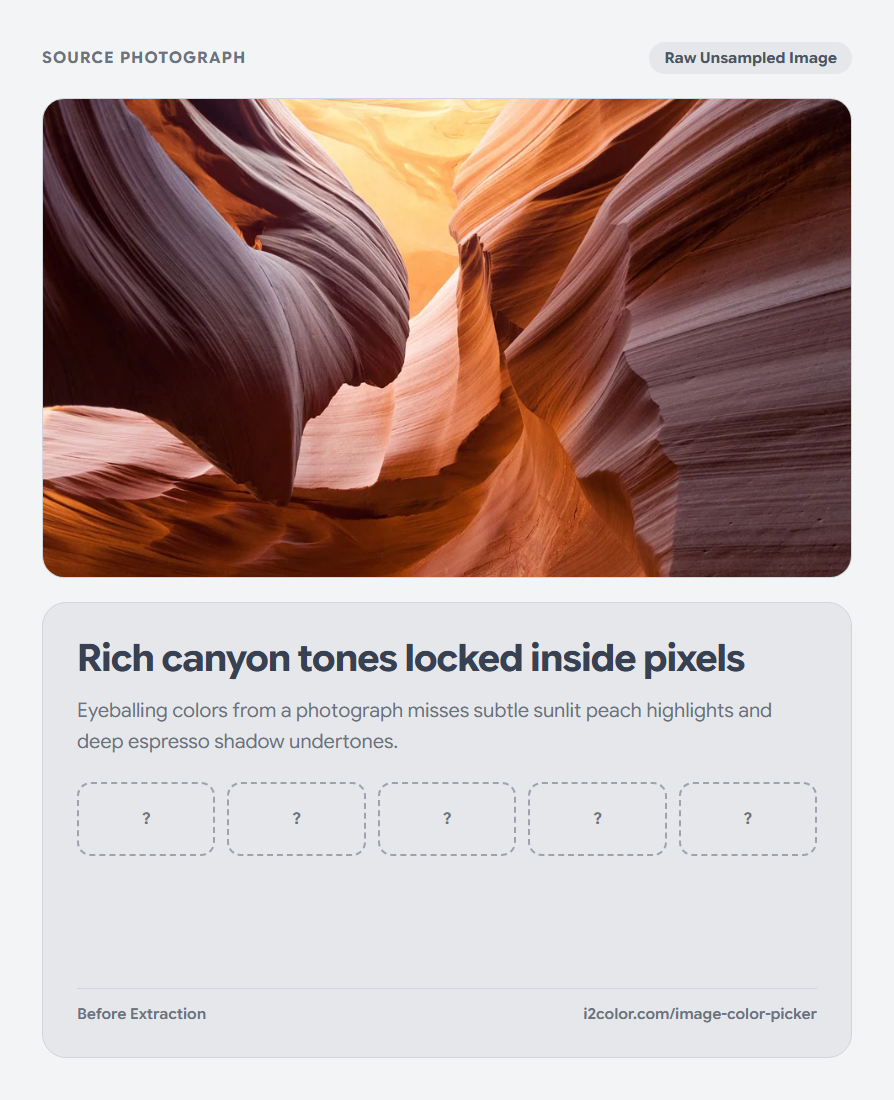
পারসেপচুয়াল OKLab-এ ডমিন্যান্ট কালার বের করুন
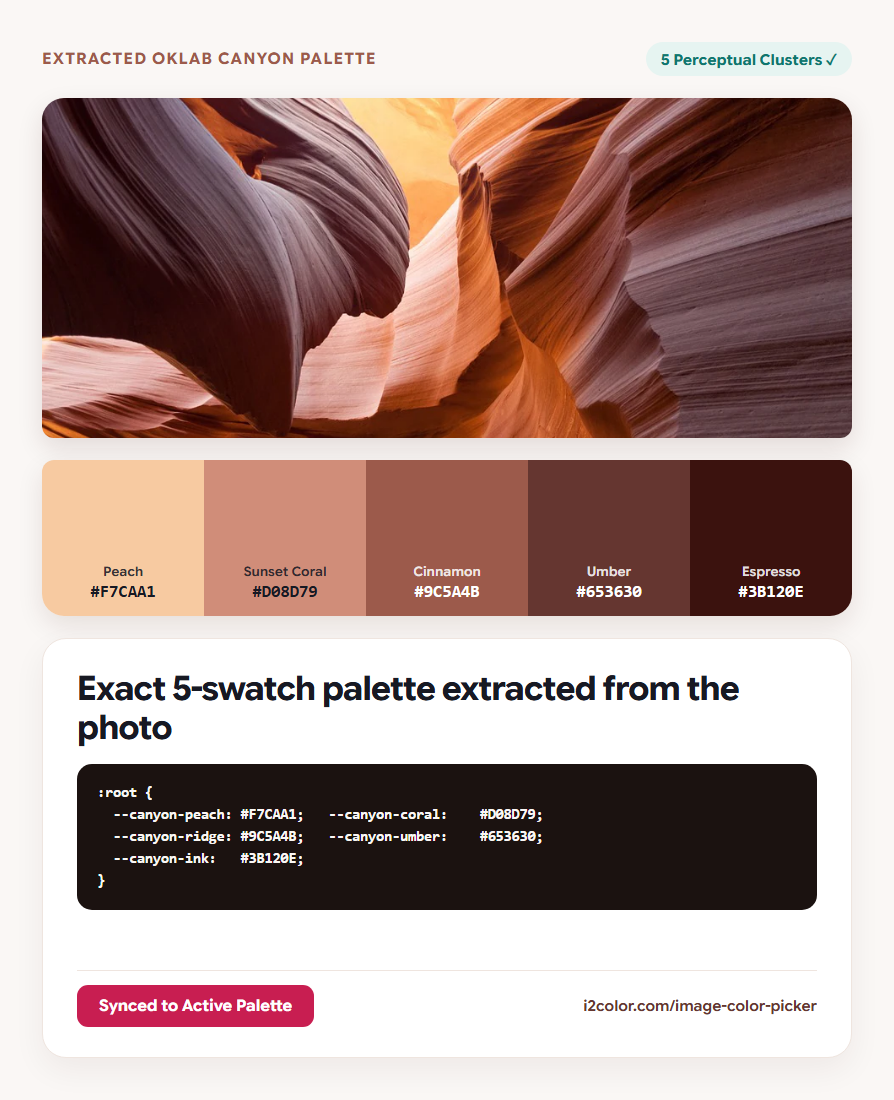
এক্সট্রাক্টেড প্যালেটের আকার ৩ থেকে ৮টি সোয়াচের মধ্যে অ্যাডজাস্ট করুন। RGB চ্যানেল গড় করার পরিবর্তে, এটি OKLab স্পেসে K-Means++ ক্লাস্টারিং ব্যবহার করে পিক্সেল গ্রুপ করে, যাতে ছোট ছোট ডিটেইল এবং ব্যাকগ্রাউন্ড টোন উভয়ই বজায় থাকে।
যেকোনো এক্সট্রাক্টেড সোয়াচ চিপে ক্লিক করে তার ৬-ডিজিটের #HEX ভ্যালু কপি করুন বা পিক্সেল শেয়ার দেখুন।
১১×১১ পিক্সেল লুপ
অ্যান্টি-অ্যালাইজিংয়ের ঝামেলা ছাড়াই সিঙ্গেল-পিক্সেল হেয়ারলাইন, টাইপোগ্রাফি এবং আইকন স্ট্রোক নিখুঁতভাবে চিহ্নিত করে।
OKLab K-Means++
উজ্জ্বল হাইলাইট এবং গভীর ছায়াকে আলাদা করে, যাতে রঙগুলো ঘোলাটে না হয়ে যায়।
অ্যাক্টিভ প্যালেটে পাঠান
এক্সট্রাক্টেড ছবির স্কিমটি অন্যান্য i2Colors টুলের জন্য উপরের পেইন্টবক্স বারে লোড করে।
এক্সট্র্যাক্ট করা সোয়াচগুলো আপনার ওয়ার্কফ্লোতে যুক্ত করুন
Send to Palette-এ ক্লিক করে ছবির কালারগুলো শেয়ারড অ্যাক্টিভ প্যালেট বারে পাঠান, তারপর সরাসরি Visualize, Contrast, বা Tailwind-এ গিয়ে কালারগুলোকে কোডে রূপান্তর করুন।
:root {
  --canyon-peach:    #F7CAA1; /* Rim Sunlight  — Peach        */
  --canyon-coral:    #D08D79; /* Sandstone     — Sunset Coral */
  --canyon-cinnamon: #9C5A4B; /* Warm Ridge    — Cinnamon     */
  --canyon-umber:    #653630; /* Canyon Shadow — Umber        */
  --canyon-espresso: #3B120E; /* Crevice Ink   — Espresso     */
}সাধারণ প্রশ্নাবলী
অক্ষরের ধারের কাছে ক্লিক করলে কেন অপ্রত্যাশিত ধূসর রঙ আসে?
সাবপিক্সেল অ্যান্টি-অ্যালাইজিং টেক্সটের কিনারাকে ব্যাকগ্রাউন্ডের সাথে মিশিয়ে দেয়। স্ট্রোকের একদম মাঝখানের পিক্সেলটি ক্লিক করতে ১১×১১ ম্যাগনিফায়ার লুপ ব্যবহার করুন।
ছবির রেজোলিউশন কি এক্সট্র্যাক্ট করা প্যালেটের রঙের ওপর প্রভাব ফেলে?
না। হাই-মেগাপিক্সেল ছবিগুলো OKLab স্পেসে সমানভাবে স্যাম্পল করা হয়, যাতে পিক্সেল পিকিংয়ের সময় ক্যানভাস নিখুঁত থাকে।
গোপনীয় স্ক্রিনশট বা প্রোডাক্ট মকআপ কি আপলোড করা হয়?
কখনোই না। ডিকোডিং, লুপ ম্যাগনিফিকেশন এবং K-Means++ ক্লাস্টারিং ১০০% লোকাল ব্রাউজার মেমরিতে চলে।
ইমেজ কালার পিকার ব্যবহার করে দেখুন
যেকোনো ছবি থেকে নিখুঁত পিক্সেল স্যাম্পল নিন বা ভারসাম্যপূর্ণ প্যালেট তৈরি করুন।