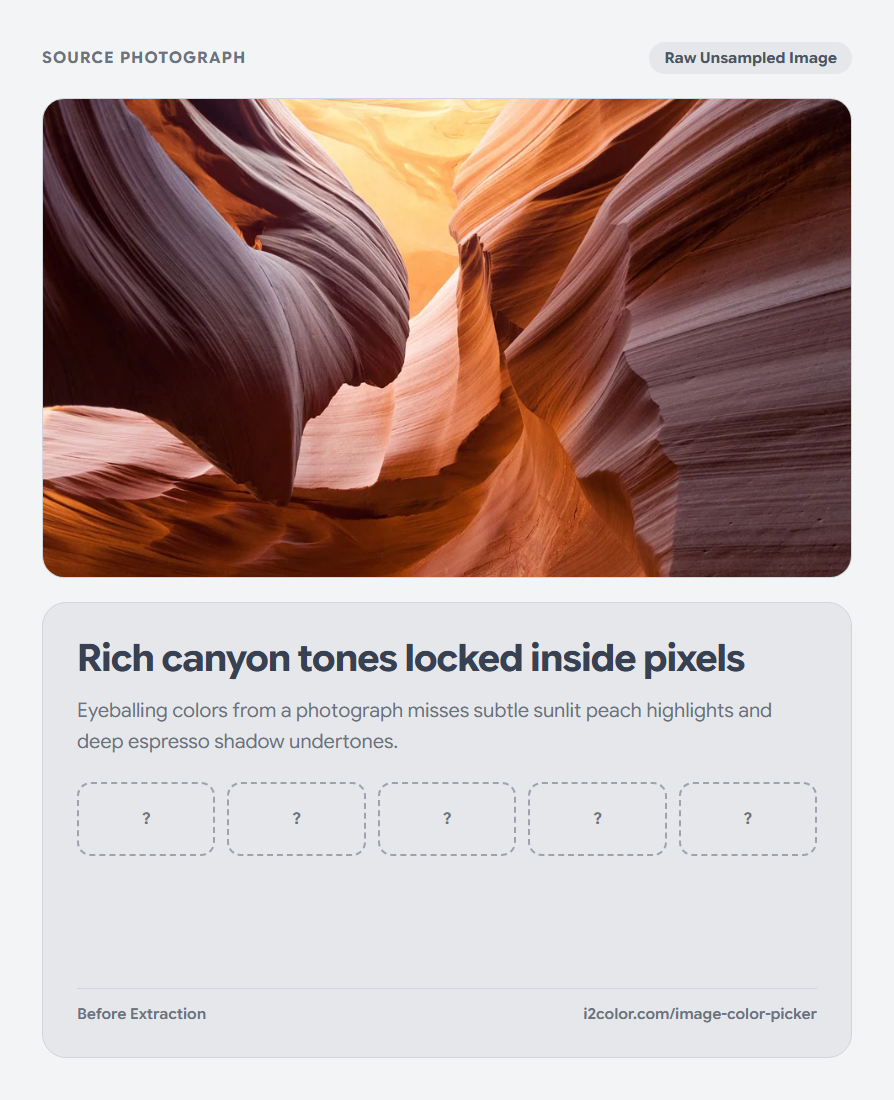

Öffnen Sie den Bild-Farbwähler in Ihrem Browser, um exakte Pixel-HEX-, RGB- und OKLCH-Werte mit einer 11×11-Lupe zu wählen und dominante, wahrnehmungsbasierte OKLab-Farbpaletten aus jedem Foto zu extrahieren. Alles läuft lokal auf Ihrem Gerät mit sofortiger Synchronisierung über die gemeinsame aktive Palettenleiste.
Foto ablegen oder Screenshot einfügen
Klicken Sie auf Bild hochladen, ziehen Sie eine Datei auf die Arbeitsfläche oder drücken Sie Strg+V, um einen Screenshot direkt aus der Zwischenablage einzufügen. PNG-, JPEG-, WebP-, AVIF-, GIF-, SVG-, BMP-, ICO- und mehrkanalige TIFF-Bilder werden lokal auf dem HTML5-Canvas dekodiert.
Fahren Sie mit der Maus über ein beliebiges Detail auf dem Canvas, um die 11×11-Pixel-Lupe zu aktivieren, und klicken Sie einmal, um die #HEX-, RGB- und OKLCH-Koordinaten dieses exakten Pixels zu fixieren.
Screenshot-Tastenkombination: Erfassen Sie jede Website oder jedes App-Fenster mit Win+Umschalt+S (oder Cmd+Umschalt+4) und drücken Sie Strg+V direkt auf der Seite – keine temporäre Datei erforderlich.
Dominante Farben in wahrnehmungsbasiertem OKLab extrahieren
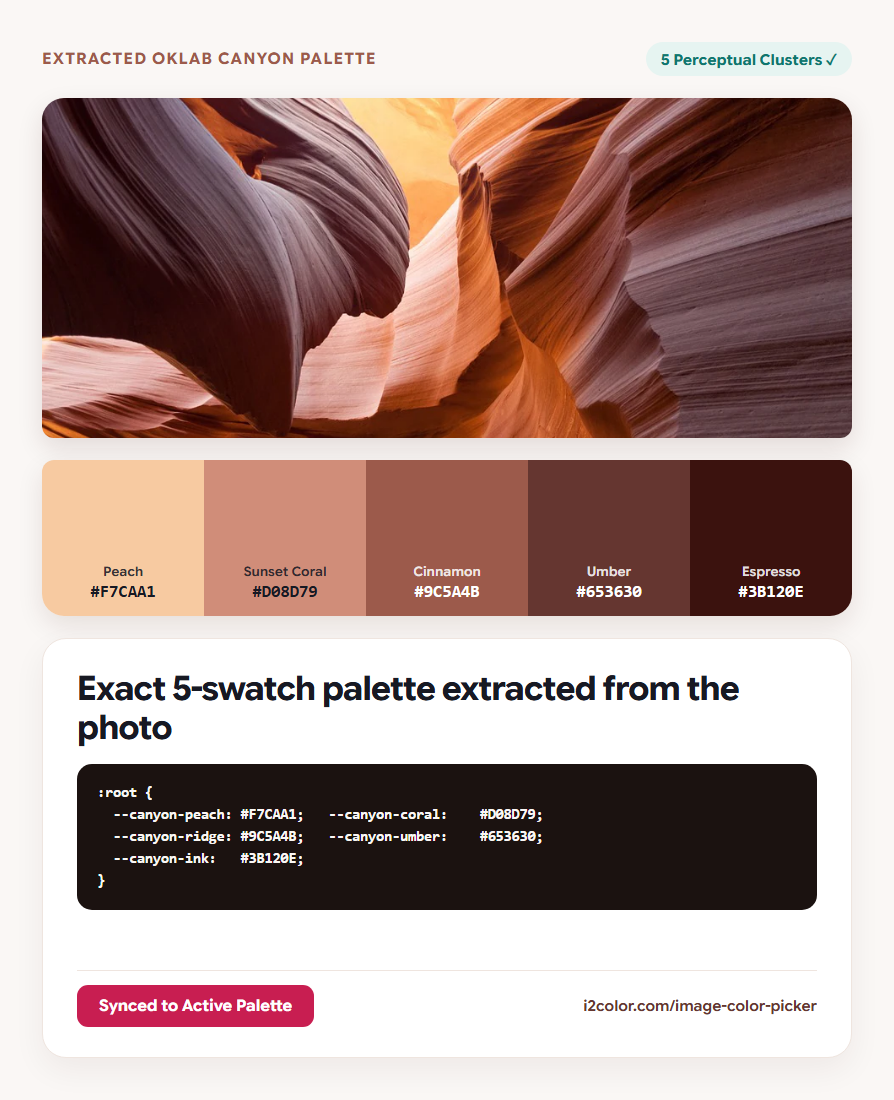
Passen Sie die Größe der extrahierten Palette zwischen 3 und 8 Farbfeldern an. Anstatt RGB-Kanäle zu mitteln, gruppiert der Extraktor Pixel mithilfe von deterministischem K-Means++ Clustering im OKLab-Farbraum, sodass kleine Akzente neben breiten Hintergrundtönen erhalten bleiben.
Klicken Sie auf ein extrahiertes Farbfeld, um dessen 6-stelligen #HEX-Wert zu kopieren oder den Pixelanteil zu prüfen.
11×11 Pixel-Lupe
Identifiziert einpixelige Haarlinien, Typografie und Icon-Striche ohne Rätselraten bei der Kantenglättung.
OKLab K-Means++
Trennt warme Highlights sauber von tiefen Schatten, anstatt sie in ein schlammiges Grau zu verwandeln.
An aktive Palette senden
Lädt das extrahierte Fotoschema in die obere Paintbox-Leiste für alle anderen i2Colors-Tools.
Extrahierte Farbfelder in Ihren Workflow übertragen
Klicken Sie auf An Palette senden, um die extrahierten Farben Ihres Fotos in die gemeinsame aktive Palettenleiste zu übertragen, und springen Sie dann direkt zu Visualisieren, Kontrast oder Tailwind, um fotografische Inspiration in barrierefreien Code zu verwandeln.
:root {
  --canyon-peach:    #F7CAA1; /* Rim Sunlight  — Peach        */
  --canyon-coral:    #D08D79; /* Sandstone     — Sunset Coral */
  --canyon-cinnamon: #9C5A4B; /* Warm Ridge    — Cinnamon     */
  --canyon-umber:    #653630; /* Canyon Shadow — Umber        */
  --canyon-espresso: #3B120E; /* Crevice Ink   — Espresso     */
}Häufige Fragen
Warum liefert ein Klick nahe einer Buchstabenkante ein unerwartetes Grau?
Subpixel-Kantenglättung vermischt Textkanten mit dem Hintergrund. Verwenden Sie die 11×11-Lupe, um auf das solide Zentrum-Pixel eines Strichs zu klicken.
Beeinflusst die Bildauflösung die extrahierten Palettenfarben?
Nein. Hochauflösende Fotos werden gleichmäßig über den wahrnehmungsbasierten OKLab-Farbraum abgetastet, während das hochauflösende Canvas für die Pixelwahl scharf bleibt.
Werden vertrauliche Screenshots oder Produkt-Mockups hochgeladen?
Niemals. Dekodierung, Lupenvergrößerung und K-Means++ Clustering laufen zu 100 % lokal im Browserspeicher.
Bild-Farbpipette ausprobieren
Abtasten exakter Pixel oder Erstellen einer ausgewogenen Palette aus jedem Foto.