
Ouvrez le Générateur de palette de couleurs lorsque vous avez une couleur de marque — ou une toile vierge — et que vous avez besoin de fonds, surfaces, encres de texte et accents qui restent lisibles ensemble. Dans ce guide, nous verrouillons le Studio Ruby (#C81E51) et construisons un système complet de cinq couleurs 60-30-10 dans l'espace perceptuel OKLCH.
Saisissez et verrouillez votre couleur d'ancrage
Cliquez sur le code couleur de n'importe quelle colonne, collez votre valeur HEX de marque (ici #C81E51), et sélectionnez l'icône Verrouiller sur cette colonne. Une nuance verrouillée reste intacte tandis que chaque colonne déverrouillée s'adapte autour de sa teinte et de sa luminosité perceptuelles exactes.
Utilisez le compteur de couleurs − / + dans la barre d'outils pour choisir le nombre de rôles dont votre projet a besoin — d'un schéma minimaliste de 3 couleurs pour une affiche jusqu'à un système de design de 8 couleurs.
Raccourci clavier : Sélectionnez n'importe quelle colonne et appuyez sur L pour la verrouiller ou la déverrouiller, ou faites glisser l'icône de poignée horizontalement pour réorganiser les nuances, du fond le plus clair à l'encre la plus profonde.
Explorez les harmonies OKLCH en vue 60-30-10
Ouvrez Harmonie dans la barre d'outils et choisissez Complémentaire divisée (ou gardez Auto pour échantillonner parmi les modèles d'harmonie), puis appuyez sur Espace ou cliquez sur Générer. Comme les angles de teinte tournent dans l'espace perceptuel OKLCH plutôt qu'en HSL, les jaunes chauds et les teals froids conservent une luminosité visuelle cohérente sans écrêtage néon.
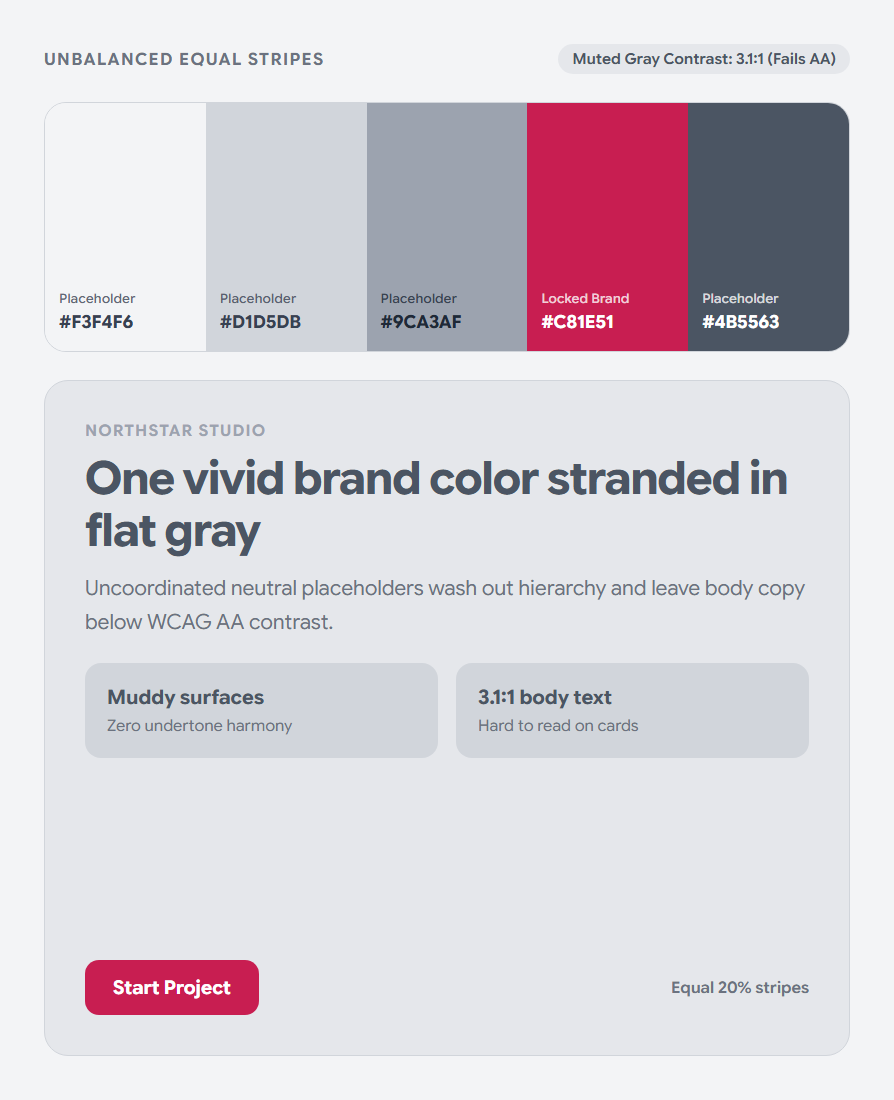
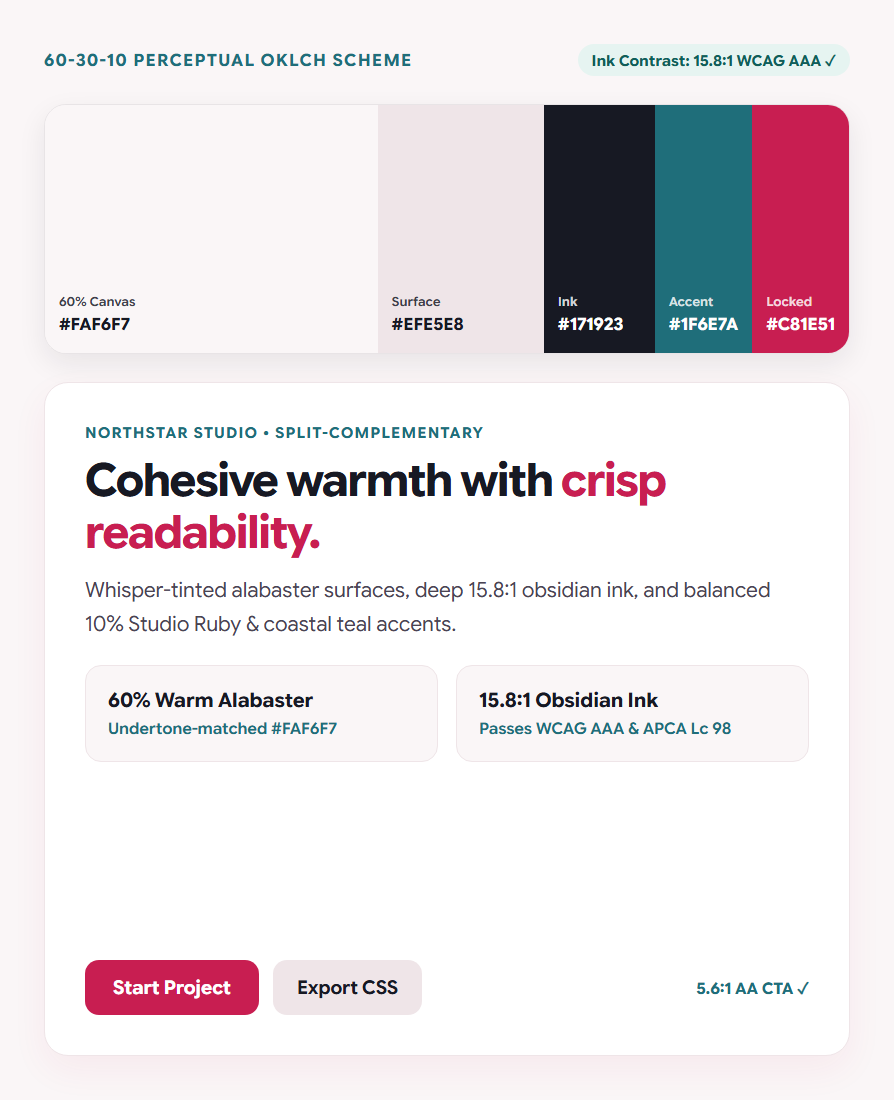
Ensuite, basculez l'option de largeur de colonne de Égal à 60-30-10. Cinq bandes égales poussent souvent l'œil à choisir des fonds trop saturés ; visualiser les nuances aux proportions réelles de mise en page révèle immédiatement si votre toile semble apaisante.
60 % Canevas dominant (#FAF6F7)
L'albâtre légèrement teinté porte un sous-ton rubis subtil à 355° pour que l'espace blanc semble cohérent plutôt que gris stérile.
30 % Surface & Encre profonde (#EFE5E8 · #171923)
Sépare proprement les cartes du fond de page tout en offrant un ratio de lecture net de 15.8:1 WCAG AAA.
10 % Marque & Accents secondaires (#C81E51 · #1F6E7A)
Réserve le Studio Ruby à haute chrominance (5.6:1 AA avec étiquettes blanches) pour les actions primaires et le teal côtier pour les badges et graphiques.
Testez en contexte et exportez des jetons propres
Sélectionnez Visualiser ou Contraste dans la barre supérieure pour inspecter votre palette active sur des pages web éditoriales, des tableaux de bord et des matrices WCAG/APCA en direct — aucun copier-coller requis. Lorsque vous êtes satisfait, cliquez sur Exporter pour copier les propriétés personnalisées CSS, les jetons Tailwind CSS v4, les nuances Adobe ASE, ou téléchargez le PDF des directives de marque vectoriel d'une page.
:root {
  --color-background: #FAF6F7; /* oklch(0.978 0.006 355) */
  --color-surface:    #EFE5E8; /* oklch(0.926 0.012 355) */
  --color-ink:        #171923; /* oklch(0.214 0.018 268) — 15.8:1 AAA */
  --color-secondary:  #1F6E7A; /* oklch(0.498 0.086 206) — 5.7:1 AA  */
  --color-primary:    #C81E51; /* oklch(0.532 0.205 12)  — 5.6:1 AA  */
}Questions fréquentes
Combien de couleurs une palette de site web ou d'application doit-elle comporter ?
Cinq rôles couvrent la plupart des interfaces : un fond de page, une surface de carte surélevée, un texte à fort contraste, une couleur d'action principale et un accent secondaire. N'étendez à 6–8 nuances que si vous avez besoin de couleurs sémantiques dédiées ou pour des séries de graphiques.
Pourquoi les palettes HSL semblent-elles souvent inégales par rapport à OKLCH ?
Le standard HSL traite le jaune pur et le bleu pur comme égaux à 50 % de luminosité, alors que le jaune réfléchit près de neuf fois plus de luminance. OKLCH égalise la luminosité perçue afin que les nuances associées partagent un poids visuel réel.
Puis-je ajuster une seule nuance sans régénérer les autres ?
Oui. Cliquez sur l'icône Nuances sur n'importe quelle colonne pour choisir parmi 15 paliers tonaux perceptuels, ou ouvrez l'outil circulaire Ajusteur OKLCH pour modifier individuellement la luminosité, la saturation ou la teinte.
Créez votre palette en OKLCH
Verrouillez un code HEX de marque ou appuyez sur la barre d'espace pour explorer des combinaisons équilibrées.