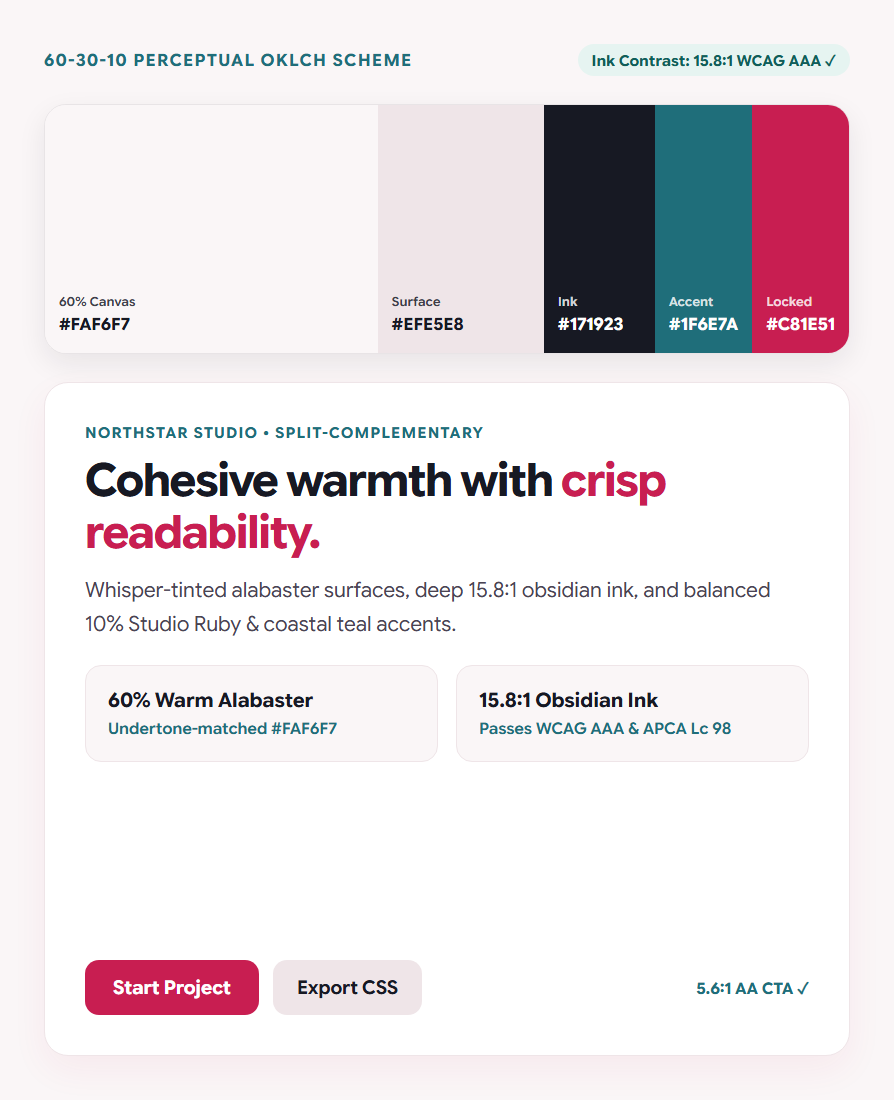

カラーパレットジェネレーターを開き、ブランドカラーを1つ選ぶか、白紙の状態から始めましょう。背景、サーフェス、テキスト、アクセントなど、互いに読みやすさを保つ配色が必要です。このガイドでは、Studio Ruby (#C81E51) を固定し、知覚的なOKLCH空間で5色の60-30-10システムを構築します。
基準色を入力して固定する
スウォッチ列のカラーコードをクリックし、ブランドのHEX値(ここでは#C81E51)を貼り付け、その列のロックアイコンを選択します。ロックされたスウォッチは変更されず、他のロックされていない列がその色相と明度に合わせて自動的に調整されます。
ツールバーの− / +カウンターを使用して、プロジェクトに必要な色の数を選択します。最小3色のポスター配色から、最大8色のデザインシステムまで対応可能です。
キーボードショートカット: 任意の列にフォーカスしてLを押すとロック/ロック解除ができます。また、ハンドルアイコンをドラッグして、最も明るい背景から最も深いインク色まで順序を入れ替えることも可能です。
60-30-10の比率でOKLCHの調和を探索
ツールバーのハーモニーを開き、スプリットコンプリメンタリーを選択(または自動のままにしてハーモニーモデルをサンプリング)し、スペースキーを押すか生成をクリックします。OKLCHの色相回転はHSLと異なり、暖色系の黄色や寒色系のティールでも、ネオンのようなクリッピングを起こさず、一貫した視覚的輝度を保ちます。
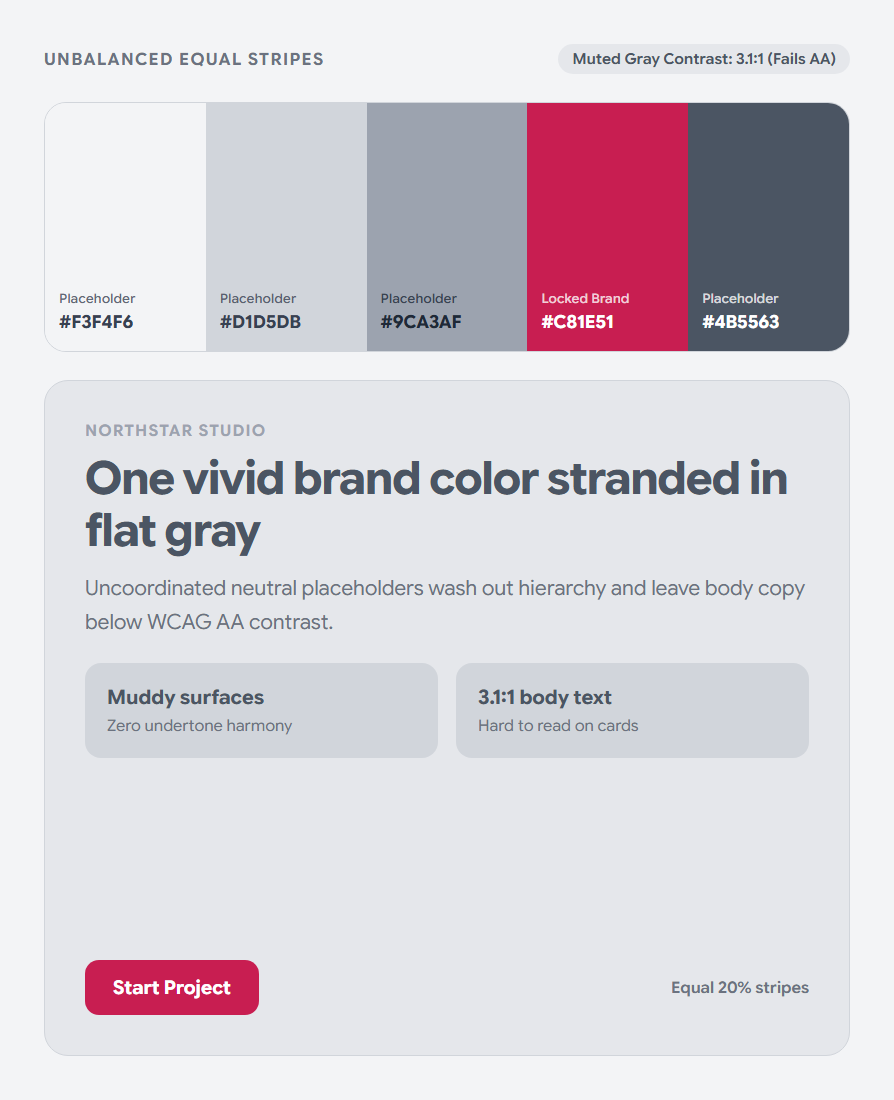
次に、列幅の切り替えを均等から60-30-10に変更します。5つの等幅ストライプでは、背景色が過度に彩度が高く見えてしまうことがありますが、実際のレイアウト比率で確認することで、キャンバスが落ち着いた印象になるか即座に判断できます。
60% メインキャンバス (#FAF6F7)
かすかなルビー色のアンダートーン(355°)を持つアラバスターカラーを使用することで、ホワイトスペースが単なる無機質なグレーではなく、統一感のある空間になります。
30% サーフェス&ディープインク (#EFE5E8 · #171923)
カードをページ背景から明確に分離しつつ、15.8:1 WCAG AAAという非常に高い読みやすさを実現します。
10% ブランド&セカンダリアクセント (#C81E51 · #1F6E7A)
高彩度のStudio Ruby(白文字に対して5.6:1 AA)をメインアクションに、コースタルティールをバッジやチャートに使用します。
コンテキストでテストし、クリーンなトークンをエクスポート
上部スイートバーの可視化またはコントラストを選択し、実際の編集ウェブページ、ダッシュボード、WCAG/APCAマトリックスでパレットを確認します。コピー&ペーストは不要です。納得できたら書き出しをクリックし、本番用のCSSカスタムプロパティ、Tailwind CSS v4トークン、Adobe ASEスウォッチをコピーするか、1ページのブランドカラーガイドラインPDFをダウンロードしてください。
:root {
  --color-background: #FAF6F7; /* oklch(0.978 0.006 355) */
  --color-surface:    #EFE5E8; /* oklch(0.926 0.012 355) */
  --color-ink:        #171923; /* oklch(0.214 0.018 268) — 15.8:1 AAA */
  --color-secondary:  #1F6E7A; /* oklch(0.498 0.086 206) — 5.7:1 AA  */
  --color-primary:    #C81E51; /* oklch(0.532 0.205 12)  — 5.6:1 AA  */
}よくある質問
Webサイトやアプリのパレットには何色必要ですか?
ほとんどのインターフェースは5つの役割で構成できます。ページ背景、カード表面、高コントラストな本文テキスト、プライマリアクションカラー、そしてセカンダリアクセントです。セマンティックなステータスやグラフ用の色が必要な場合にのみ、6〜8色に拡張しましょう。
なぜHSLパレットはOKLCHに比べて不均一に見えるのですか?
標準的なHSLでは、純粋な黄色と青が50%の明度で同等に扱われますが、実際には黄色の方が約9倍も輝度が高くなります。OKLCHは知覚的な明度を均一化するため、どの色を選んでも視覚的な重みが揃います。
他の色を再生成せずに、単一の色見本だけを微調整できますか?
はい。各列のShadesアイコンをクリックすると15段階の知覚的トーンから選択できます。また、円形のOKLCH Adjusterを開けば、明度、彩度、色相を個別に微調整可能です。
OKLCHでパレットを作成する
ブランドのHEXコードを固定するか、スペースキーを押してバランスの取れた組み合わせを探索してください。