
브랜드 컬러가 하나 있거나 빈 캔버스 상태일 때 컬러 팔레트 생성기를 열어보세요. 서로 가독성이 유지되는 배경, 표면, 텍스트, 강조색을 구성할 수 있습니다. 이 가이드에서는 스튜디오 루비(#C81E51)를 고정하고, 지각적 OKLCH 공간에서 5색 60-30-10 시스템을 완성합니다.
기준 색상을 입력하고 고정하세요
스와치 열의 컬러 코드를 클릭하여 브랜드 HEX 값(예: #C81E51)을 붙여넣고, 해당 열의 고정(Lock) 아이콘을 선택하세요. 고정된 스와치는 유지된 채, 고정되지 않은 나머지 열들이 해당 색상의 지각적 색조와 명도에 맞춰 자동으로 조정됩니다.
툴바의 − / + 카운터를 사용하여 프로젝트에 필요한 색상 개수를 선택하세요. 최소 3색 포스터 배색부터 최대 8색 디자인 시스템까지 구성할 수 있습니다.
단축키: 열을 선택하고 L을 눌러 고정하거나 해제하세요. 핸들 아이콘을 가로로 드래그하면 가장 밝은 배경부터 가장 어두운 텍스트까지 스와치 순서를 변경할 수 있습니다.
60-30-10 뷰에서 OKLCH 조화 탐색
툴바에서 조화(Harmony)를 열고 분할 보색(Split-Complementary)을 선택하거나 자동(Auto) 상태로 두어 조화 모델을 샘플링한 뒤, 스페이스바를 누르거나 생성(Generate)을 클릭하세요. OKLCH는 HSL과 달리 지각적 색조 각도를 회전하므로, 네온 클리핑 없이 따뜻한 노란색과 차가운 청록색의 시각적 밝기가 일정하게 유지됩니다.
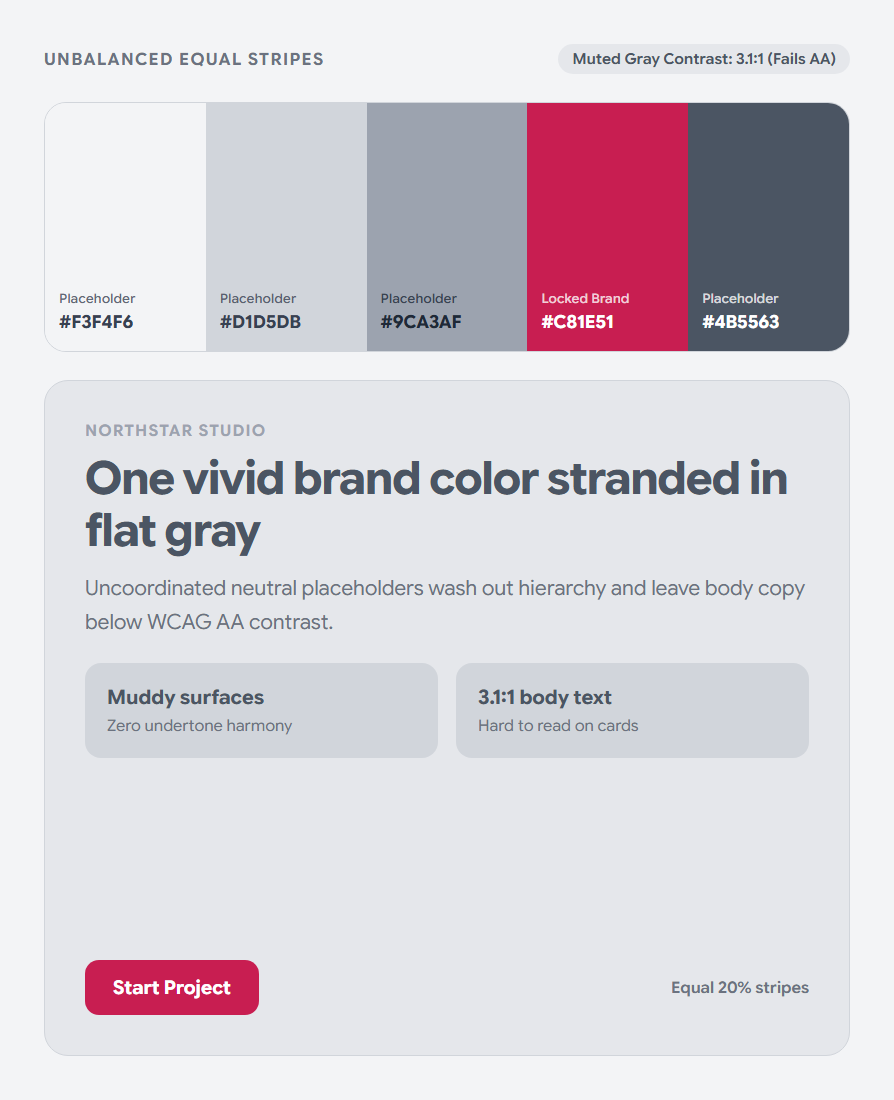
다음으로, 열 너비 토글을 균등(Equal)에서 60-30-10으로 변경하세요. 5개의 균등한 줄무늬는 눈을 속여 지나치게 채도가 높은 배경을 선택하게 만들기 쉽습니다. 실제 레이아웃 비율로 스와치를 보면 캔버스가 편안하게 느껴지는지 즉시 확인할 수 있습니다.
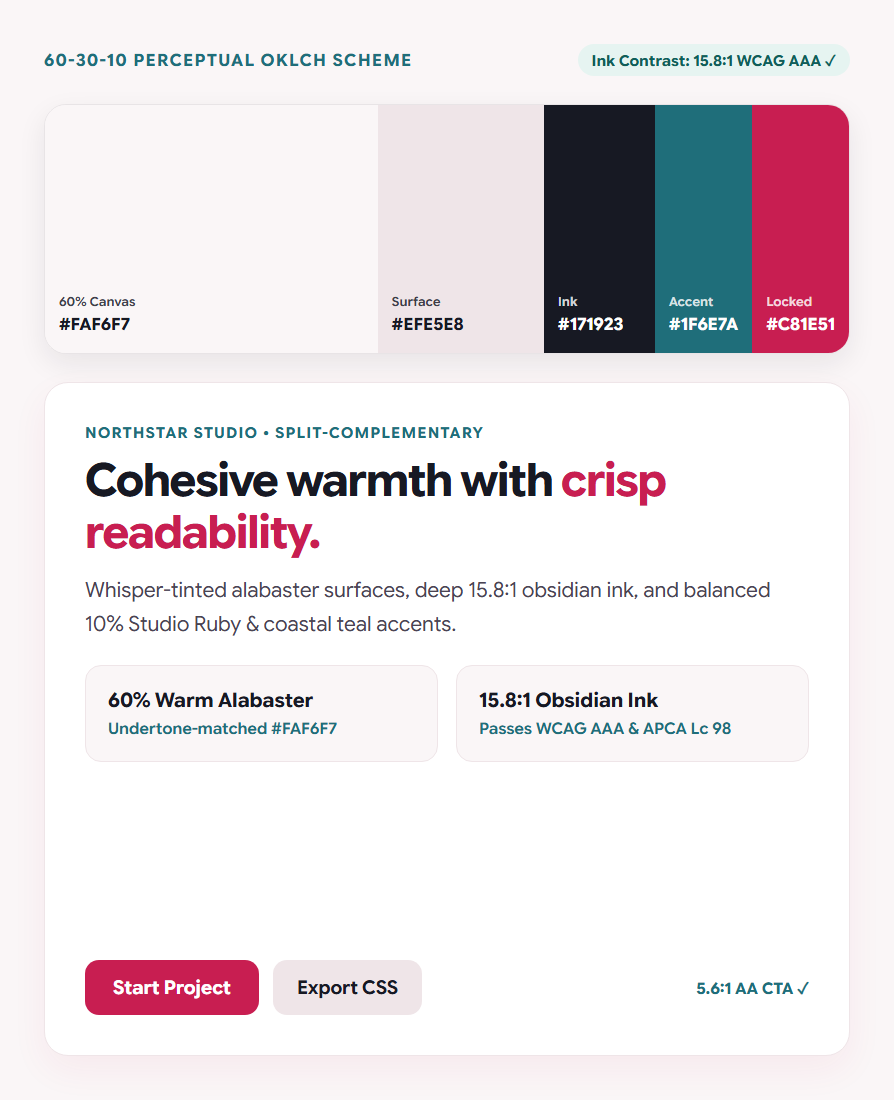
60% 주 배경 (#FAF6F7)
은은한 알라바스터 색상은 355° 루비 언더톤을 머금고 있어, 흰색 여백이 차가운 회색 느낌 없이 조화롭게 느껴집니다.
30% 표면 및 짙은 텍스트 (#EFE5E8 · #171923)
카드와 페이지 배경을 깔끔하게 분리하면서도 15.8:1 WCAG AAA 등급의 선명한 가독성을 제공합니다.
10% 브랜드 및 보조 강조 (#C81E51 · #1F6E7A)
고채도의 스튜디오 루비는 주요 액션 버튼에(흰색 라벨 기준 5.6:1 AA), 코스탈 틸은 배지나 차트에 사용합니다.
컨텍스트에서 테스트하고 깔끔한 토큰으로 내보내기
상단 스위트 바에서 시각화(Visualize) 또는 대비(Contrast)를 선택하여 실제 편집 웹페이지, 대시보드, WCAG/APCA 매트릭스에서 팔레트를 검토하세요. 복사-붙여넣기 없이 바로 확인 가능합니다. 만족스럽다면 내보내기(Export)를 클릭하여 프로덕션용 CSS 커스텀 속성, Tailwind CSS v4 토큰, Adobe ASE 스와치를 복사하거나 1페이지 벡터 브랜드 컬러 가이드라인 PDF를 다운로드하세요.
:root {
  --color-background: #FAF6F7; /* oklch(0.978 0.006 355) */
  --color-surface:    #EFE5E8; /* oklch(0.926 0.012 355) */
  --color-ink:        #171923; /* oklch(0.214 0.018 268) — 15.8:1 AAA */
  --color-secondary:  #1F6E7A; /* oklch(0.498 0.086 206) — 5.7:1 AA  */
  --color-primary:    #C81E51; /* oklch(0.532 0.205 12)  — 5.6:1 AA  */
}자주 묻는 질문
웹사이트나 앱 팔레트에는 몇 개의 색상이 적당한가요?
대부분의 인터페이스는 5가지 역할로 깔끔하게 구성됩니다: 페이지 배경, 카드 표면, 고대비 본문 텍스트, 기본 액션 컬러, 보조 강조 컬러. 의미론적 상태나 차트 시리즈용 색상이 추가로 필요할 때만 6~8개로 확장하세요.
왜 HSL 팔레트는 OKLCH에 비해 불균형해 보이나요?
표준 HSL은 순수 노란색과 파란색의 밝기를 50%로 동일하게 취급하지만, 실제 노란색은 파란색보다 9배 가까이 높은 휘도를 반사합니다. OKLCH는 인지적 밝기를 균일하게 조정하여 모든 견본이 시각적으로 동일한 무게감을 갖도록 합니다.
다른 색상을 재생성하지 않고 단일 견본만 미세 조정할 수 있나요?
네, 가능합니다. 열의 Shades 아이콘을 클릭하여 15단계의 인지적 톤을 선택하거나, 원형 OKLCH Adjuster를 열어 밝기, 채도, 색조 각도를 개별적으로 미세 조정할 수 있습니다.
OKLCH로 팔레트 만들기
브랜드 HEX 코드를 고정하거나 스페이스바를 눌러 균형 잡힌 조합을 탐색하세요.