
Nyissa meg a Színpaletta Generátort, ha rendelkezik egy márkaszínnel – vagy csak egy üres vászonnal –, és olyan kiegészítő hátterekre, felületekre, szövegszínekre és kiemelésekre van szüksége, amelyek együtt is jól olvashatók. Ebben az útmutatóban rögzítjük a Studio Ruby (#C81E51) színt, és felépítünk egy teljes, ötszínű 60-30-10 rendszert az érzékelési OKLCH színtérben.
Add meg és rögzítsd a horgonyszínedet
Kattintson a színkódra bármelyik oszlopban, illessze be a márka-HEX értékét (itt #C81E51), majd válassza a Lakat ikont az adott oszlopon. A rögzített színminta érintetlen marad, miközben minden más oszlop automatikusan igazodik annak pontos érzékelési árnyalatához és világosságához.
Használja az eszköztár − / + színválasztóját a projekthez szükséges színek számának beállításához – a minimális 3 színű poszter sémától egészen a 8 színű designrendszerig.
Gyorsbillentyű: Jelöljön ki egy oszlopot, és nyomja meg az L billentyűt a zároláshoz vagy feloldáshoz, vagy húzza a fogantyú ikont vízszintesen a színminták átrendezéséhez a legvilágosabb háttértől a legsötétebb szövegszínig.
Fedezd fel az OKLCH harmóniákat 60-30-10 nézetben
Nyissa meg a Harmónia menüt az eszköztárban, és válassza a Osztott komplementer lehetőséget (vagy hagyja Automatikus módban a harmóniamodellek közötti mintavételhez), majd nyomja meg a Szóköz billentyűt vagy kattintson a Generálás gombra. Mivel az árnyalatszögek az OKLCH-ban forognak, nem pedig HSL-ben, a meleg sárgák és a hűvös kékeszöldek megőrzik vizuális fényerejüket neonos torzítás nélkül.
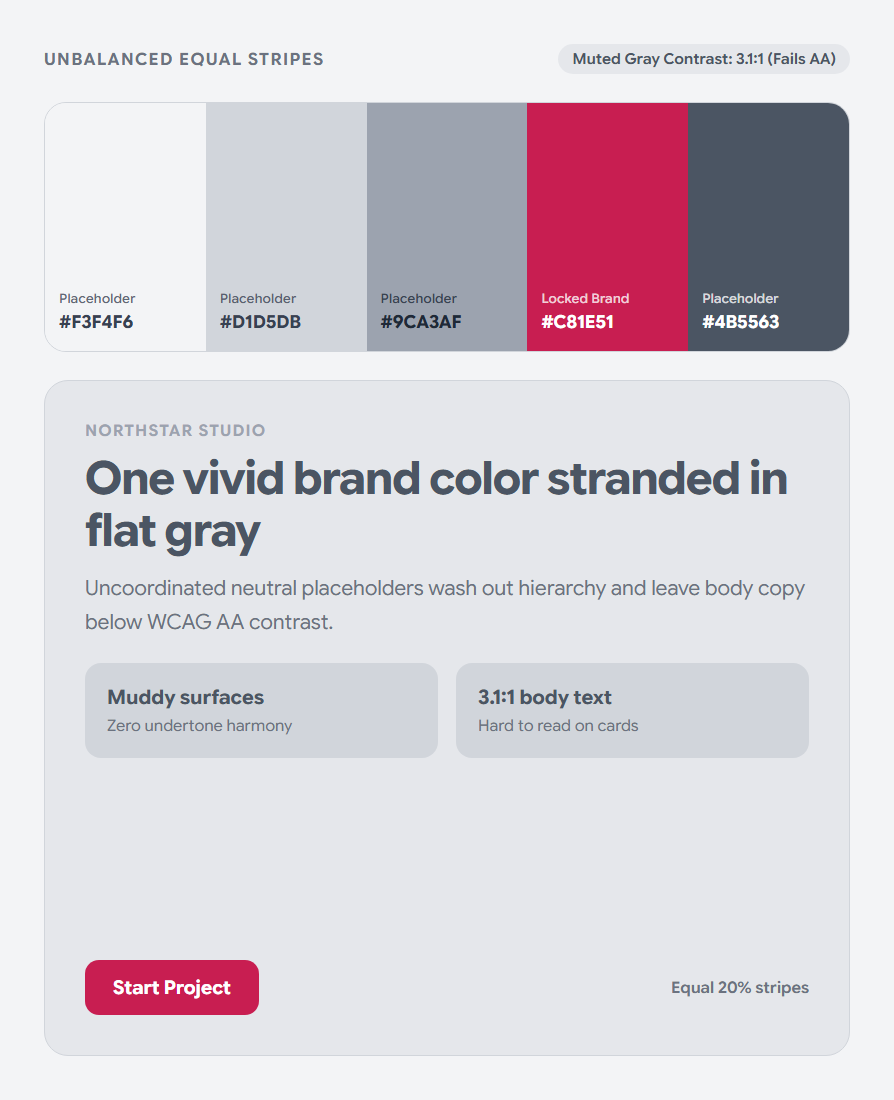
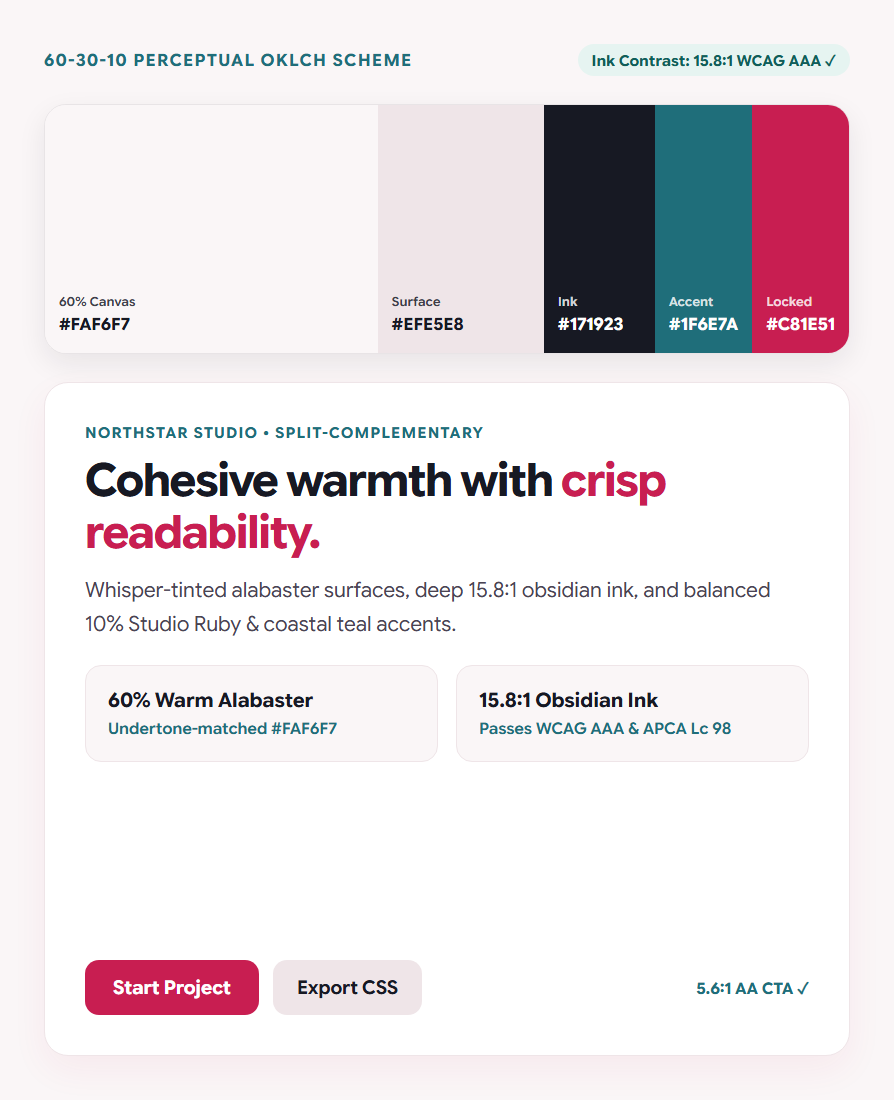
Ezután váltson az oszlopszélesség kapcsolón Egyenlő módról 60-30-10 módra. Az öt egyenlő sáv gyakran megtéveszti a szemet, és túlságosan telített hátterek választására ösztönöz; a színminták valós arányú megtekintése azonnal megmutatja, hogy a vászon nyugalmat sugároz-e.
60% Domináns vászon (#FAF6F7)
A lágy alabástrom árnyalat finom, 355°-os rubin alaptónussal rendelkezik, így a fehér tér egységesnek hat, nem pedig steril szürkének.
30% Felület & Mély tinta (#EFE5E8 · #171923)
Tisztán elválasztja a kártyákat az oldal hátterétől, miközben kiváló, 15.8:1 WCAG AAA olvasási arányt biztosít.
10% Márka & Másodlagos kiemelések (#C81E51 · #1F6E7A)
A nagy telítettségű Studio Ruby színt (5.6:1 AA fehér feliratokkal) az elsődleges műveletekhez, a tengerparti kékeszöldet pedig a jelvényekhez és diagramokhoz tartja fenn.
Teszteld környezetben és exportálj tiszta tokeneket
Válassza a Vizualizáció vagy Kontraszt lehetőséget a felső sávban az aktív paletta ellenőrzéséhez élő szerkesztői oldalakon, irányítópultokon és WCAG/APCA mátrixokon – másolás-beillesztés nélkül. Ha elégedett, kattintson az Exportálás gombra a CSS egyéni tulajdonságok, Tailwind CSS v4 tokenek vagy Adobe ASE színminták másolásához, vagy töltse le az egyoldalas vektoros Márkaszín útmutató PDF-et.
:root {
  --color-background: #FAF6F7; /* oklch(0.978 0.006 355) */
  --color-surface:    #EFE5E8; /* oklch(0.926 0.012 355) */
  --color-ink:        #171923; /* oklch(0.214 0.018 268) — 15.8:1 AAA */
  --color-secondary:  #1F6E7A; /* oklch(0.498 0.086 206) — 5.7:1 AA  */
  --color-primary:    #C81E51; /* oklch(0.532 0.205 12)  — 5.6:1 AA  */
}Gyakori kérdések
Hány színből álljon egy weboldal vagy alkalmazás palettája?
Öt szerepkör tisztán lefedi a legtöbb felületet: egy oldalháttér, egy kiemelt kártyafelület, egy nagy kontrasztú szövegszín, egy elsődleges cselekvési szín és egy másodlagos kiemelés. Csak akkor bővítsd 6–8 színre, ha dedikált szemantikai állapotokra vagy diagramszínekre van szükséged.
Miért tűnnek a HSL paletták gyakran egyenetlennek az OKLCH-hoz képest?
A szabványos HSL a tiszta sárgát és a tiszta kéket 50%-os világosságnál egyenlőnek tekinti, pedig a sárga közel kilencszer több fényt ver vissza. Az OKLCH kiegyenlíti az észlelt világosságot, így a kísérő színek valódi vizuális súlyt képviselnek.
Finomhangolhatok egyetlen színt a többi újragenerálása nélkül?
Igen. Kattints a Árnyalatok ikonra bármelyik oszlopon, hogy 15 észlelési tónuslépés közül válassz, vagy nyisd meg a kör alakú OKLCH-beállítót, amellyel egyedileg módosíthatod a világosságot, a telítettséget vagy az árnyalat szögét.
Építsd meg palettádat OKLCH-ban
Rögzíts egy márka-HEX kódot, vagy nyomd meg a Szóköz billentyűt a kiegyensúlyozott kombinációk felfedezéséhez.