
Buksan ang Color Palette Generator kapag mayroon kang isang brand color—o blangkong canvas—at kailangan mo ng mga sumusuportang background, surface, text ink, at accent na nananatiling nababasa nang magkakasama. Sa walkthrough na ito, i-lo-lock natin ang Studio Ruby (#C81E51) at bubuo ng kumpletong limang-kulay na 60-30-10 system sa perceptual OKLCH space.
Ilagay at i-lock ang iyong anchor color
I-click ang color code sa anumang swatch column, i-paste ang iyong brand HEX value (dito ay #C81E51), at piliin ang Lock icon sa column na iyon. Ang naka-lock na swatch ay hindi mababago habang ang bawat unlocked na column ay nag-a-adjust sa paligid ng eksaktong perceptual hue at lightness nito.
Gamitin ang − / + color counter sa toolbar para piliin kung ilang roles ang kailangan ng iyong proyekto—mula sa minimal na 3-color poster scheme hanggang sa 8-color design system.
Keyboard shortcut: I-focus ang anumang column at pindutin ang L para i-lock o i-unlock ito, o i-drag ang handle icon nang pahalang para ayusin ang pagkakasunod-sunod ng mga swatch mula sa pinakamaliwanag na background hanggang sa pinakamadilim na ink.
Tuklasin ang mga OKLCH harmony sa 60-30-10 view
Buksan ang Harmony sa toolbar at piliin ang Split-Complementary (o panatilihin ang Auto para mag-sample sa iba't ibang harmony model), pagkatapos ay pindutin ang Spacebar o i-click ang Generate. Dahil ang mga hue angle ay umiikot sa perceptual OKLCH sa halip na HSL, ang mga mainit na dilaw at malamig na teal ay nagpapanatili ng consistent na visual brightness nang walang neon clipping.
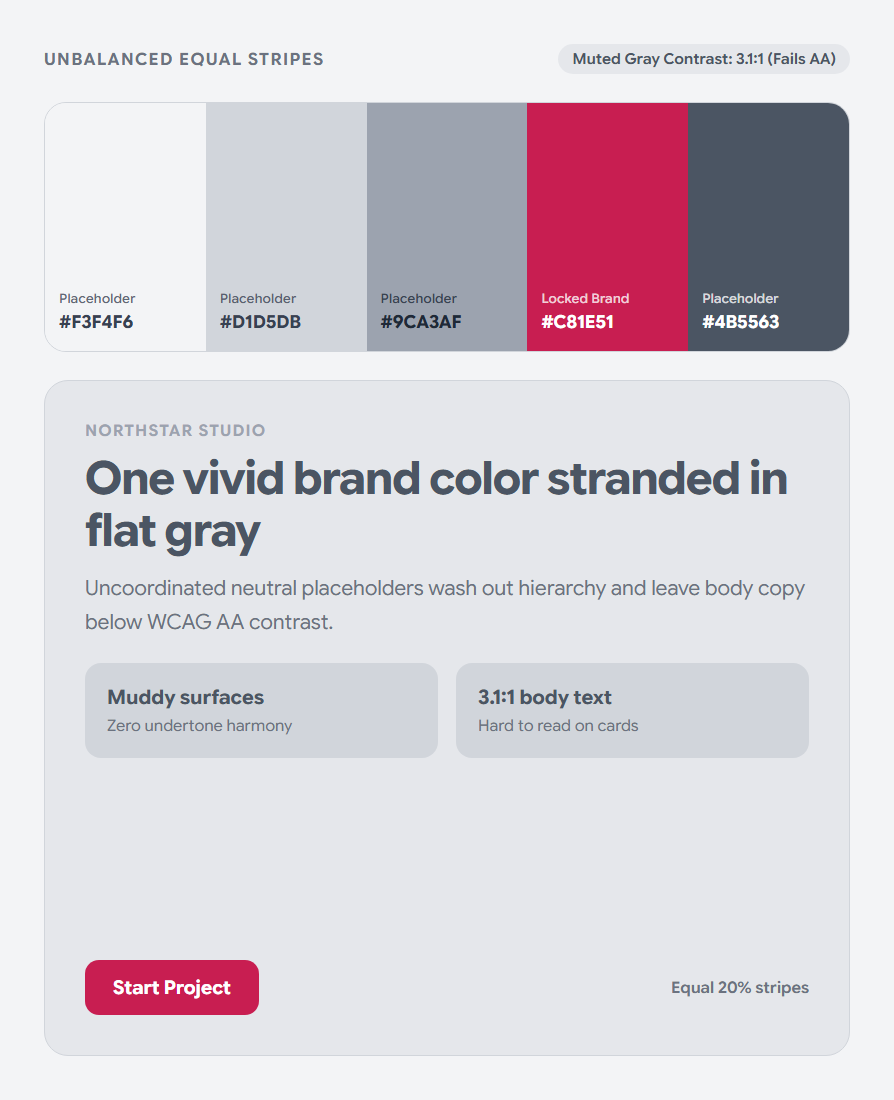
Susunod, ilipat ang column width toggle mula Equal patungong 60-30-10. Ang limang magkakapantay na guhit ay madalas na nakakalito sa mata na pumili ng masyadong saturated na background; ang pagtingin sa mga swatch sa totoong layout proportions ay agad na nagpapakita kung ang iyong canvas ay mukhang kalmado.
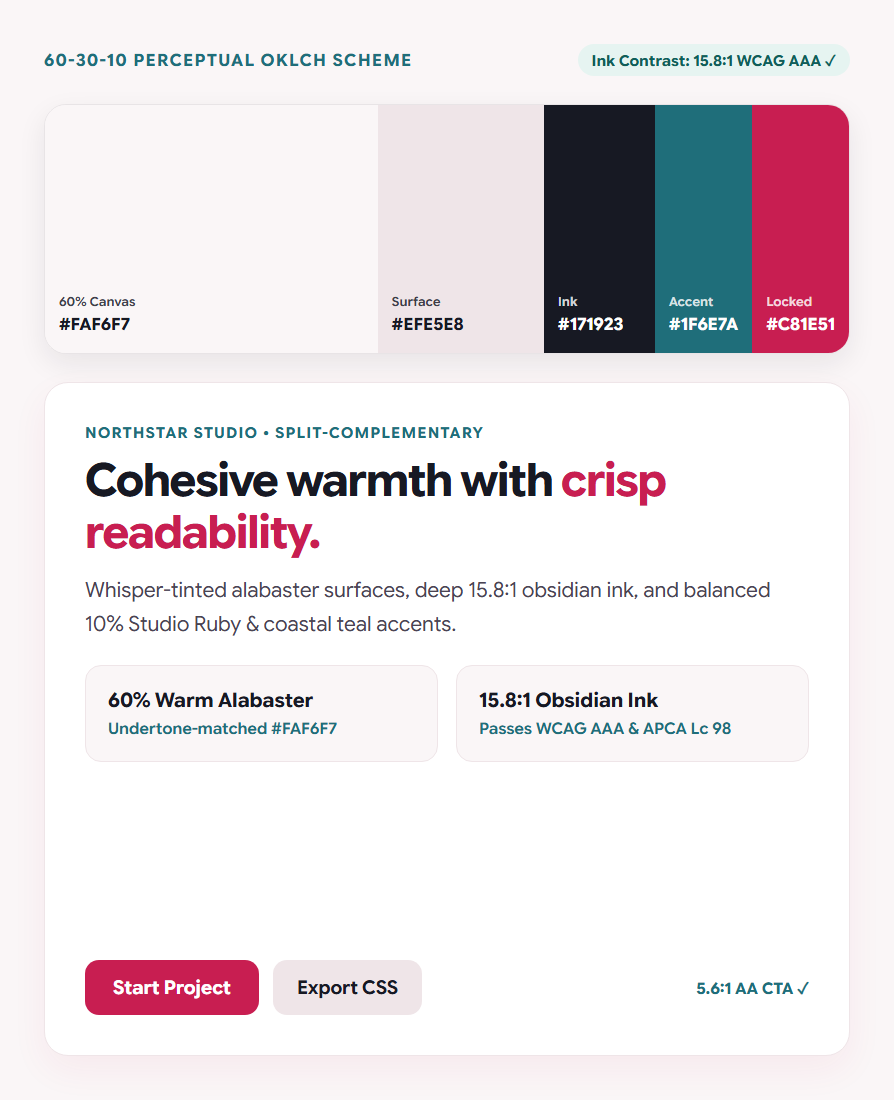
60% Dominant Canvas (#FAF6F7)
Ang whisper-tinted alabaster ay may banayad na 355° ruby undertone kaya ang white space ay nararamdamang cohesive sa halip na sterile gray.
30% Surface & Deep Ink (#EFE5E8 · #171923)
Nililinis ang pagkakahiwalay ng mga card mula sa background ng page habang nagbibigay ng malinaw na 15.8:1 WCAG AAA reading ratio.
10% Brand & Secondary Accents (#C81E51 · #1F6E7A)
Inilalaan ang high-chroma Studio Ruby (5.6:1 AA na may puting label) para sa mga pangunahing aksyon at coastal teal para sa mga badge at chart.
Subukan sa konteksto at i-export ang malinis na tokens
Piliin ang Visualize o Contrast sa upper suite bar para suriin ang iyong Active Palette sa mga live na editorial webpage, dashboard, at WCAG/APCA matrix—hindi na kailangan ng copy-pasting. Kapag kuntento ka na, i-click ang Export para kopyahin ang production CSS custom properties, Tailwind CSS v4 tokens, Adobe ASE swatches, o i-download ang 1-page vector Brand Color Guidelines PDF.
:root {
  --color-background: #FAF6F7; /* oklch(0.978 0.006 355) */
  --color-surface:    #EFE5E8; /* oklch(0.926 0.012 355) */
  --color-ink:        #171923; /* oklch(0.214 0.018 268) — 15.8:1 AAA */
  --color-secondary:  #1F6E7A; /* oklch(0.498 0.086 206) — 5.7:1 AA  */
  --color-primary:    #C81E51; /* oklch(0.532 0.205 12)  — 5.6:1 AA  */
}Mga karaniwang tanong
Ilang kulay ang dapat mayroon ang isang palette ng website o app?
Limang papel ang sumasaklaw sa karamihan ng mga interface: isang background ng pahina, isang elevated card surface, isang high-contrast na body text, isang primary action color, at isang secondary accent. Magdagdag lamang ng 6–8 swatches kung kailangan mo ng mga dedikadong semantic status o kulay para sa chart series.
Bakit madalas magmukhang hindi pantay ang mga HSL palette kumpara sa OKLCH?
Itinuturing ng standard HSL na pantay ang purong dilaw at purong asul sa 50% lightness, kahit na ang dilaw ay nagre-reflect ng halos siyam na beses na mas mataas na luminance. Pinapantay ng OKLCH ang perceived lightness upang ang mga kasamang swatch ay magkaroon ng tunay na visual weight.
Maaari ko bang i-fine-tune ang isang swatch nang hindi binabago ang iba?
Oo. I-click ang Shades icon sa anumang column para pumili mula sa 15 perceptual tonal steps, o buksan ang pabilog na OKLCH Adjuster para isa-isang i-adjust ang lightness, chroma, o hue angle.
Buuin ang iyong palette sa OKLCH
I-lock ang isang brand HEX code o pindutin ang Spacebar para tumuklas ng mga balanseng kombinasyon.