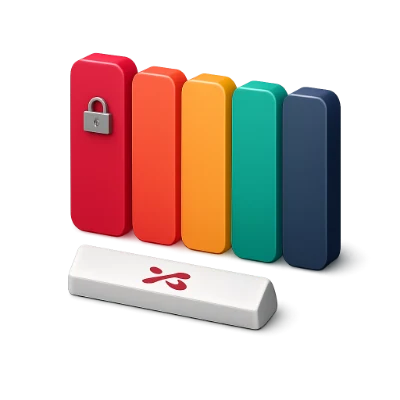
Bina skema 3–8 warna yang seimbang dalam OKLCH persepsi. Kunci kod HEX jenama, tekan bar ruang untuk meneroka harmoni, serta pratonton atau eksport dalam satu klik.
Bina skema 3–8 warna yang seimbang dalam OKLCH persepsi
Kunci satu atau lebih kod HEX jenama, tekan bar ruang (atau Jana) untuk meneroka pasangan harmoni dalam ruang OKLCH persepsi, tukar antara perkadaran Sama dan 60-30-10, serta perhalusi mana-mana lajur dengan ton warna dalam talian atau roda OKLCH bulat.
Harmoni OKLCH persepsi, penguncian swatch, penukar 3–8 warna, dan perkadaran peranan 60-30-10.
Aliran kerja praktikal untuk jenama, UI, dan kejuruteraan
Reka Bentuk Jenama & Produk
Berpandukan kod HEX yang dikunci
Tampal kod HEX jenama, klik ikon kunci pada lajur tersebut, dan jana permukaan, dakwat, serta aksen yang sepadan di sekelilingnya.
Skala UI & Editorial
Paparan berkadar 60-30-10
Tukar daripada Sama kepada 60-30-10 dalam bar alat untuk menilai bagaimana latar belakang dominan, kad, dan aksen 10% seimbang pada skala susun atur sebenar.
Sistem Reka Bentuk
Eksport PDF Jenama kod & vektor
Eksport sifat tersuai CSS :root, skala Tailwind v4/v3, SCSS, JSON, SVG, swatch Adobe ASE, atau PDF Jenama vektor 1 halaman.
Keupayaan utama
Keharmonian OKLCH persepsi
Menjana palet Analog, Pelengkap, Berpecah, Triadik, Tetradik, dan Monokromatik dengan pengehadan gamut sRGB.
Bagaimana OKLCH membantu
Memutar rona dalam OKLCH mengekalkan kecerahan yang dirasakan dan menghalang keratan neon merentasi gaya cerah dan gelap.
Bar ruang, kunci & buat asal 50-langkah
Semat warna jenama kegemaran, tekan Bar ruang untuk meneroka variasi, dan melangkah ke belakang atau ke hadapan pada bila-bila masa.
Aliran kerja papan kekunci
Gunakan Bar ruang untuk menjana, L pada swatch yang difokuskan untuk mengunci atau membuka kunci, dan Ctrl+Z / Ctrl+Y untuk merentasi sejarah.
Imbangan peranan semantik 60-30-10
Menetapkan pemberat Latar Belakang (60%), Permukaan & Teks (30%), serta Utama & Aksen (10%) merentasi 3 hingga 8 warna.
Mengapa perkadaran itu penting
Menilai warna pada perkadaran visual sebenar menghalang warna aksen yang terang daripada mengatasi latar belakang yang tenang.
Palet aktif disegerakkan merentasi alatan
Bergerak bebas antara Penjana, Visualizer, Kontras, Tailwind, dan Vision tanpa perlu memasukkan semula warna.
Bagaimana keadaan bergerak
Palet aktif anda disegerakkan secara automatik dalam storan pelayar merentasi setiap modul, dan melawat mana-mana alatan secara terus bermula daripada palet harmoni yang baharu.
Format & privasi
Input yang disokong
HEX, OKLCH, RGB, HSL, CMYK, atau Penerokaan Bar Ruang
Output & eksport
CSS, Tailwind v4/v3, SCSS, JSON, SVG, PDF Jenama, ASE
Menyokong 3 hingga 8 peranan palet aktif dengan simpanan dan eksport tempatan tanpa had—tiada akaun diperlukan.
Semua pengiraan warna, simulasi, dan eksport dijalankan secara tempatan dalam pelayar anda sambil menyegerakkan palet aktif anda merentas alatan.
Soalan Lazim
Perkara yang perlu diketahui.
Beberapa jawapan sebelum anda bermula.
Pada peranti anda
Mengapa menjana palet dalam OKLCH dan bukannya HSL?
Dalam HSL, kuning 50% kelihatan jauh lebih terang daripada biru 50%. OKLCH memodelkan persepsi kecerahan manusia secara seragam, mengekalkan keseimbangan berat visual semasa warna berputar sambil mengehadkan setiap hasil dengan selamat dalam gamut sRGB.
Bagaimanakah bar ruang, kunci swatch, dan pembilang warna berfungsi?
Klik ikon kunci pada mana-mana lajur untuk membekukan swatch tersebut, kemudian tekan bar ruang (di luar medan teks) atau klik Jana untuk menyegarkan hanya lajur yang tidak dikunci. Gunakan pembilang − dan + dalam bar alat (atau butang sambungan +) untuk melaraskan antara 3 hingga 8 warna.
Jalur yang sama rata menjadikan aksen kroma tinggi kelihatan terlalu menyerlah. Menukar kepada 60-30-10 menimbang lajur sebagai latar belakang dominan (60%), permukaan/teks sekunder (30%), dan aksen (10%), mencerminkan cara warna sebenarnya terletak pada halaman web atau antara muka.
Adakah palet saya kekal aktif apabila saya bertukar kepada alat lain?
Ya. Palet Aktif anda disimpan secara tempatan dalam pelayar anda supaya anda boleh terus beralih ke Pemvisual Palet, Pemeriksa Kontras, Warna Tailwind, atau Helaian PDF Jenama dengan URL yang bersih dan tiada kerja yang hilang.
Format eksport manakah yang disertakan?
Klik Eksport untuk menyalin atau memuat turun sifat tersuai CSS (:root), token Tailwind CSS v4/v3, pemboleh ubah SCSS, JSON, jalur vektor SVG, atau fail Adobe Swatch Exchange (.ase) binari, atau klik ikon PDF untuk helaian Garis Panduan Warna Jenama 1 halaman.