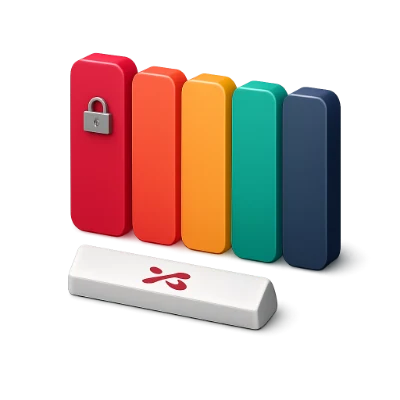
Bumuo ng balanseng 3–8 color scheme sa perceptual OKLCH. I-lock ang mga brand HEX code, pindutin ang Spacebar para mag-explore ng harmonies, at i-preview o i-export sa isang click.
Bumuo ng balanseng 3–8 color scheme sa perceptual OKLCH
I-lock ang isa o higit pang brand HEX code, pindutin ang Spacebar (o Generate) para tumuklas ng mga katugmang kulay sa perceptual OKLCH space, magpalit sa pagitan ng Equal at 60-30-10 na proporsyon, at i-fine-tune ang anumang column gamit ang mga tonal shade o ang circular OKLCH wheel.
Perceptual OKLCH harmonies, swatch locking, 3–8 color stepper, at 60-30-10 na proporsyon ng role.
Mga praktikal na daloy ng trabaho para sa brand, UI, at engineering
Disenyo ng Brand at Produkto
Mag-angkla sa mga naka-lock na HEX code
I-paste ang isang brand HEX code, i-click ang lock icon sa column na iyon, at bumuo ng mga katugmang surface, ink, at accent sa paligid nito.
UI at Editorial Scale
60-30-10 proportional view
Lumipat mula Equal patungong 60-30-10 sa toolbar para husgahan kung paano nagbabalanse ang mga dominanteng background, card, at 10% accent sa totoong layout scale.
Mga Design System
Code at vector Brand PDF export
I-export ang :root CSS custom properties, Tailwind v4/v3 scales, SCSS, JSON, SVG, Adobe ASE swatches, o isang 1-pahinang vector Brand PDF.
Mga pangunahing kakayahan
Perceptual OKLCH harmonies
Gumagawa ng Analogous, Complementary, Split, Triadic, Tetradic, at Monochromatic palettes na may sRGB gamut clamping.
Paano nakakatulong ang OKLCH
Ang pagpihit ng mga hue sa OKLCH ay nagpapanatili ng perceived brightness at pumipigil sa neon clipping sa mga light at dark style.
Spacebar, mga lock & 50-step undo
I-pin ang paboritong brand colors, pindutin ang Spacebar para mag-explore ng mga variation, at mag-step backward o forward anumang oras.
Keyboard workflow
Gamitin ang Spacebar para mag-generate, L sa isang naka-focus na swatch para i-lock o i-unlock, at Ctrl+Z / Ctrl+Y para mag-navigate sa history.
60-30-10 semantic role balance
Nag-a-assign ng Background (60%), Surface & Text (30%), at Primary & Accent (10%) na timbang sa 3 hanggang 8 kulay.
Bakit mahalaga ang mga proporsyon
Ang paghusga sa mga kulay sa kanilang totoong visual na proporsyon ay pumipigil sa mga matingkad na accent color na lamunin ang mga kalmadong background.
Synced active palette sa lahat ng tool
Malayang lumipat sa pagitan ng Generator, Visualizer, Contrast, Tailwind, at Vision nang hindi na kailangang ilagay muli ang mga kulay.
Paano gumagalaw ang state
Ang iyong active palette ay awtomatikong nag-si-sync sa browser storage sa bawat module, at ang pagbisita sa anumang tool nang direkta ay magsisimula sa isang bagong harmonious palette.
Mga format at privacy
Mga suportadong input
HEX, OKLCH, RGB, HSL, CMYK, o Spacebar Exploration
Mga output at export
CSS, Tailwind v4/v3, SCSS, JSON, SVG, Brand PDF, ASE
Sumusuporta sa 3 hanggang 8 aktibong role ng palette na may walang limitasyong lokal na save at export—hindi kailangan ng account.
Lahat ng math sa kulay, simulation, at export ay tumatakbo nang lokal sa iyong browser habang sini-sync ang iyong aktibong palette sa iba't ibang tool.
FAQ
Mabuting malaman.
Ilang sagot bago ka magsimula.
Sa iyong device
Bakit gumagawa ng mga palette sa OKLCH sa halip na HSL?
Sa HSL, ang 50% yellow ay mukhang mas maliwanag kaysa sa 50% blue. Ang OKLCH ay nagmomodelo ng persepsyon ng liwanag ng tao nang pantay, na nagpapanatili ng balanseng visual weight habang umiikot ang mga hue, habang sinisiguro na ang bawat resulta ay ligtas sa loob ng sRGB gamut.
Paano gumagana ang Spacebar, swatch locks, at ang color counter?
I-click ang lock icon sa anumang column para i-freeze ang swatch na iyon, pagkatapos ay pindutin ang Spacebar (sa labas ng mga text field) o i-click ang Generate para i-refresh lamang ang mga naka-unlock na column. Gamitin ang − at + counter sa toolbar (o ang + seam buttons) para mag-adjust sa pagitan ng 3 at 8 kulay.
Paano nakakatulong ang 60-30-10 proportional layout?
Ang mga pantay na guhit ay nagmumukhang nakaka-overpower ang mga high-chroma accent. Ang paglipat sa 60-30-10 ay nagtitimbang sa mga column bilang dominanteng background (60%), secondary surface/text (30%), at accent (10%), na sumasalamin sa kung paano talaga nakalagay ang mga kulay sa isang webpage o interface.
Mananatili bang aktibo ang aking palette kapag lumipat ako sa ibang tool?
Oo. Ang iyong Active Palette ay naka-imbak nang lokal sa iyong browser kaya maaari kang direktang lumipat sa Palette Visualizer, Contrast Checker, Tailwind Colors, o Brand PDF Sheet nang may malinis na URL at walang nawawalang trabaho.
Anong mga export format ang kasama?
I-click ang Export para kopyahin o i-download ang CSS custom properties (:root), Tailwind CSS v4/v3 tokens, SCSS variables, JSON, vector SVG strips, o binary Adobe Swatch Exchange (.ase) files, o i-click ang PDF icon para sa isang 1-pahinang Brand Color Guidelines sheet.