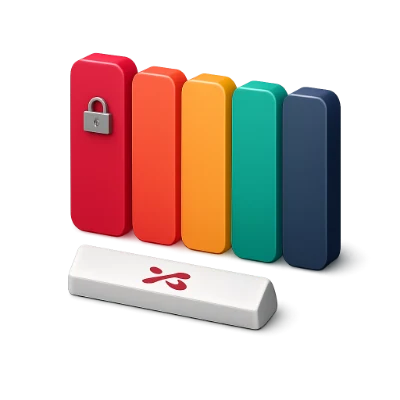
Algısal OKLCH uzayında dengeli 3–8 renkli şemalar oluşturun. Marka HEX kodlarını kilitleyin, uyumları keşfetmek için Space tuşuna basın ve tek tıkla önizleyip dışa aktarın.
Algısal OKLCH ile dengeli 3–8 renkli şemalar oluşturun
Bir veya daha fazla marka HEX kodunu kilitleyin, Boşluk tuşuna (veya Oluştur'a) basarak algısal OKLCH uzayında uyumlu eşlikçileri keşfedin, Eşit ve 60-30-10 oranları arasında geçiş yapın ve herhangi bir sütuna satır içi tonlar veya dairesel OKLCH tekerleği ile ince ayar yapın.
Algısal OKLCH uyumları, renk örneği kilitleme, 3–8 renkli adım seçici ve 60-30-10 rol oranları.
Marka, kullanıcı arayüzü ve mühendislik için pratik iş akışları
Marka ve Ürün Tasarımı
Kilitli HEX kodlarını temel alın
Bir marka HEX kodunu yapıştırın, o sütundaki kilit simgesine tıklayın ve etrafında eşleşen yüzeyler, mürekkepler ve vurgular oluşturun.
UI ve Editöryel Ölçek
60-30-10 oransal görünüm
Baskın arka planların, kartların ve %10'luk vurguların gerçek düzen ölçeğinde nasıl dengelendiğini değerlendirmek için araç çubuğundan Eşit görünümden 60-30-10 görünümüne geçin.
Tasarım Sistemleri
Kod ve vektör Marka PDF dışa aktarımı
:root CSS özel değişkenleri, Tailwind v4/v3 ölçekleri, SCSS, JSON, SVG, Adobe ASE renk örnekleri veya 1 sayfalık vektör Marka PDF'i dışa aktarın.
Temel yetenekler
Algısal OKLCH uyumları
sRGB gamı sınırlaması ile Analog, Tamamlayıcı, Ayrık, Üçlü, Dörtlü ve Tek Renkli paletler oluşturur.
OKLCH nasıl yardımcı olur?
OKLCH'de renk tonlarını döndürmek, algılanan parlaklığı korur ve açık/koyu stillerde neon kırpılmasını önler.
Boşluk tuşu, kilitler ve 50 adımlı geri alma
Favori marka renklerinizi sabitleyin, varyasyonları keşfetmek için Boşluk tuşuna basın ve istediğiniz zaman ileri veya geri gidin.
Klavye iş akışı
Oluşturmak için Boşluk tuşunu, odaklanılan bir renk örneğini kilitlemek veya kilidini açmak için L tuşunu, geçmişte gezinmek için ise Ctrl+Z / Ctrl+Y tuşlarını kullanın.
60-30-10 anlamsal rol dengesi
3 ila 8 renk arasında Arka Plan (%60), Yüzey ve Metin (%30) ile Birincil ve Vurgu (%10) ağırlıklarını atar.
Oranlar neden önemlidir?
Renkleri gerçek görsel oranlarında değerlendirmek, canlı vurgu renklerinin sakin arka planları bastırmasını önler.
Araçlar arasında senkronize aktif palet
Renkleri tekrar girmeden Oluşturucu, Görselleştirici, Kontrast, Tailwind ve Vizyon araçları arasında özgürce geçiş yapın.
Durum nasıl aktarılır?
Aktif paletiniz her modülde tarayıcı depolama alanında otomatik olarak senkronize edilir ve herhangi bir aracı doğrudan ziyaret ettiğinizde taze ve uyumlu bir paletle başlarsınız.
Formatlar ve gizlilik
Desteklenen girişler
HEX, OKLCH, RGB, HSL, CMYK veya Boşluk Tuşu ile Keşif
Çıktılar ve dışa aktarımlar
CSS, Tailwind v4/v3, SCSS, JSON, SVG, Marka PDF, ASE
3 ila 8 aktif palet rolünü destekler; sınırsız yerel kayıt ve dışa aktarım imkanı sunar, hesap gerektirmez.
Tüm renk hesaplamaları, simülasyonlar ve dışa aktarımlar tarayıcınızda yerel olarak çalışır ve aktif paletinizi araçlar arasında senkronize eder.
SSS
Bilmekte fayda var.
Başlamadan önce birkaç yanıt.
Cihazınızda
Neden paletleri HSL yerine OKLCH ile oluşturmalıyım?
HSL'de %50 sarı, %50 maviden çok daha parlak görünür. OKLCH, insan parlaklık algısını tutarlı bir şekilde modeller ve her sonucu güvenli bir şekilde sRGB gamı içinde tutarken tonlar döndükçe görsel ağırlığı dengeli tutar.
Boşluk tuşu, renk örneği kilitleri ve renk sayacı nasıl çalışır?
O örneği dondurmak için herhangi bir sütundaki kilit simgesine tıklayın, ardından Boşluk tuşuna (metin alanlarının dışında) basın veya yalnızca kilitli olmayan sütunları yenilemek için Oluştur'a tıklayın. 3 ile 8 renk arasında ayarlama yapmak için araç çubuğundaki − ve + sayacını (veya + birleşim düğmelerini) kullanın.
60-30-10 oransal düzen nasıl yardımcı olur?
Eşit şeritler, yüksek kroma değerine sahip vurguların baskın görünmesine neden olur. 60-30-10 düzenine geçmek; sütunları baskın arka plan (%60), ikincil yüzey/metin (%30) ve vurgu (%10) olarak ağırlıklandırarak renklerin bir web sayfasında veya arayüzde gerçekte nasıl durduğunu yansıtır.
Başka bir araca geçtiğimde paletim aktif kalır mı?
Evet. Aktif Paletiniz tarayıcınızda yerel olarak saklanır, böylece temiz URL'ler ve sıfır veri kaybıyla doğrudan Palet Görselleştirici, Kontrast Denetleyici, Tailwind Renkleri veya Marka PDF Sayfası araçlarına geçebilirsiniz.
Hangi dışa aktarma formatları dahildir?
CSS özel değişkenlerini (:root), Tailwind CSS v4/v3 belirteçlerini, SCSS değişkenlerini, JSON, vektör SVG şeritlerini veya ikili Adobe Swatch Exchange (.ase) dosyalarını kopyalamak veya indirmek için Dışa Aktar'a tıklayın ya da 1 sayfalık Marka Renk Kılavuzu sayfası için PDF simgesine tıklayın.