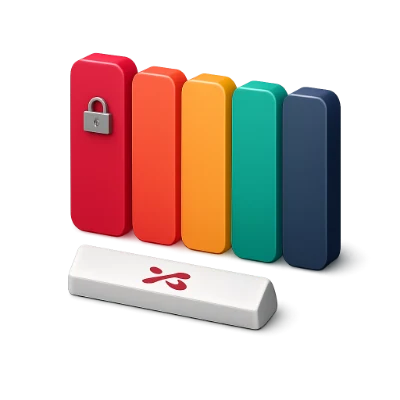
Xây dựng các phối màu cân bằng từ 3–8 màu trong không gian OKLCH. Khóa mã HEX thương hiệu, nhấn phím Space để khám phá các hòa sắc, xem trước và xuất file chỉ với một cú nhấp chuột.
Xây dựng bảng màu cân bằng từ 3–8 màu trong không gian cảm nhận OKLCH
Khóa một hoặc nhiều mã HEX thương hiệu, nhấn Phím cách (hoặc Tạo) để khám phá các màu phối hợp hài hòa trong không gian cảm nhận OKLCH, chuyển đổi giữa tỷ lệ Bằng nhau và 60-30-10, và tinh chỉnh bất kỳ cột nào bằng các sắc thái tông màu nội tuyến hoặc bánh xe OKLCH.
Phối màu OKLCH cảm nhận, khóa mẫu màu, bộ chọn 3–8 màu và tỷ lệ vai trò 60-30-10.
Quy trình làm việc thực tế cho thương hiệu, giao diện người dùng và kỹ thuật
Thiết kế Thương hiệu & Sản phẩm
Neo theo các mã HEX đã khóa
Dán mã HEX thương hiệu, nhấp vào biểu tượng khóa trên cột đó và tạo các bề mặt, mực in và điểm nhấn phù hợp xung quanh nó.
Quy mô Giao diện người dùng & Biên tập
Chế độ xem tỷ lệ 60-30-10
Chuyển từ Bằng nhau sang 60-30-10 trên thanh công cụ để đánh giá cách các nền chủ đạo, thẻ và điểm nhấn 10% cân bằng ở quy mô bố cục thực tế.
Hệ thống thiết kế
Xuất PDF thương hiệu dạng mã & vector
Xuất các thuộc tính tùy chỉnh CSS :root, thang đo Tailwind v4/v3, SCSS, JSON, SVG, bảng màu Adobe ASE hoặc PDF thương hiệu vector 1 trang.
Các tính năng chính
Hài hòa màu sắc theo cảm nhận OKLCH
Tạo các bảng màu Tương đồng, Bổ túc, Tách biệt, Tam giác, Tứ giác và Đơn sắc với tính năng giới hạn gam màu sRGB.
OKLCH giúp ích như thế nào
Xoay sắc độ trong OKLCH giúp bảo toàn độ sáng cảm nhận và ngăn chặn hiện tượng vỡ màu neon trên các phong cách sáng và tối.
Phím cách, khóa & hoàn tác 50 bước
Ghim các màu thương hiệu yêu thích, nhấn phím cách để khám phá các biến thể và quay lại hoặc tiến lên bất cứ lúc nào.
Quy trình làm việc bằng bàn phím
Sử dụng phím cách để tạo, nhấn L trên mẫu màu đang chọn để khóa hoặc mở khóa, và Ctrl+Z / Ctrl+Y để duyệt lịch sử.
Cân bằng vai trò ngữ nghĩa 60-30-10
Gán trọng số cho Nền (60%), Bề mặt & Văn bản (30%), và Chính & Nhấn (10%) trên 3 đến 8 màu.
Tại sao tỷ lệ lại quan trọng
Đánh giá màu sắc theo tỷ lệ thị giác thực tế giúp ngăn các màu nhấn rực rỡ lấn át các nền trung tính.
Đồng bộ bảng màu hiện tại giữa các công cụ
Di chuyển tự do giữa Generator, Visualizer, Contrast, Tailwind và Vision mà không cần nhập lại màu.
Cách trạng thái được lưu chuyển
Bảng màu hiện tại của bạn tự động đồng bộ trong bộ nhớ trình duyệt trên mọi mô-đun, và việc truy cập bất kỳ công cụ nào cũng bắt đầu từ một bảng màu hài hòa mới.
Định dạng & quyền riêng tư
Đầu vào được hỗ trợ
HEX, OKLCH, RGB, HSL, CMYK hoặc Khám phá bằng Phím cách
Đầu ra & xuất tệp
CSS, Tailwind v4/v3, SCSS, JSON, SVG, PDF thương hiệu, ASE
Hỗ trợ 3 đến 8 vai trò bảng màu hoạt động với khả năng lưu cục bộ và xuất không giới hạn—không cần tài khoản.
Tất cả các phép tính màu, mô phỏng và xuất tệp đều chạy cục bộ trên trình duyệt của bạn trong khi đồng bộ hóa bảng màu hoạt động trên các công cụ.
Câu hỏi thường gặp
Thông tin hữu ích.
Một vài câu trả lời trước khi bạn bắt đầu.
Trên thiết bị của bạn
Tại sao nên tạo bảng màu bằng OKLCH thay vì HSL?
Trong HSL, màu vàng 50% trông sáng hơn nhiều so với màu xanh dương 50%. OKLCH mô hình hóa nhận thức độ sáng của con người một cách đồng nhất, giữ cho trọng lượng thị giác cân bằng khi xoay màu trong khi vẫn đảm bảo mọi kết quả nằm an toàn trong dải màu sRGB.
Phím cách, khóa mẫu màu và bộ đếm màu hoạt động như thế nào?
Nhấp vào biểu tượng khóa trên bất kỳ cột nào để đóng băng mẫu màu đó, sau đó nhấn Phím cách (bên ngoài các trường văn bản) hoặc nhấp vào Tạo để làm mới các cột chưa khóa. Sử dụng bộ đếm − và + trên thanh công cụ (hoặc các nút nối +) để điều chỉnh từ 3 đến 8 màu.
Bố cục tỷ lệ 60-30-10 giúp ích như thế nào?
Các dải màu bằng nhau làm cho các điểm nhấn có độ bão hòa cao trông quá áp đảo. Chuyển sang 60-30-10 sẽ phân bổ các cột thành nền chủ đạo (60%), bề mặt/văn bản phụ (30%) và điểm nhấn (10%), phản ánh cách màu sắc thực sự hiển thị trên trang web hoặc giao diện.
Bảng màu của tôi có còn hoạt động khi tôi chuyển sang công cụ khác không?
Có. Bảng màu hoạt động của bạn được lưu trữ cục bộ trong trình duyệt để bạn có thể chuyển trực tiếp sang Palette Visualizer, Contrast Checker, Tailwind Colors hoặc Brand PDF Sheet với URL sạch và không mất dữ liệu.
Những định dạng xuất nào được bao gồm?
Nhấp vào Xuất để sao chép hoặc tải xuống các thuộc tính tùy chỉnh CSS (:root), token Tailwind CSS v4/v3, biến SCSS, JSON, dải màu vector SVG, tệp Adobe Swatch Exchange (.ase) nhị phân hoặc nhấp vào biểu tượng PDF để lấy tờ Hướng dẫn màu thương hiệu 1 trang.