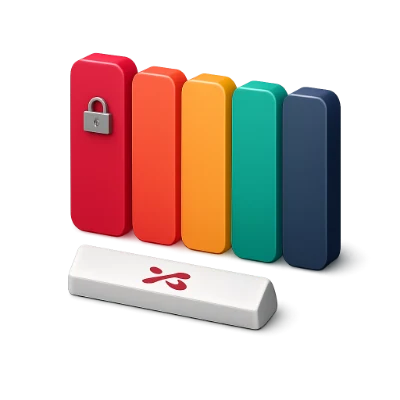
Crea schemi bilanciati da 3 a 8 colori nello spazio percettivo OKLCH. Blocca i codici HEX del brand, premi la barra spaziatrice per esplorare le armonie e visualizza o esporta con un clic.
Crea schemi colore bilanciati da 3 a 8 colori in OKLCH percettivo
Blocca uno o più codici HEX del brand, premi la barra spaziatrice (o Genera) per esplorare compagni armoniosi nello spazio percettivo OKLCH, alterna tra proporzioni Uguali e 60-30-10 e rifinisci qualsiasi colonna con sfumature tonali in linea o con la ruota OKLCH circolare.
Armonie OKLCH percettive, blocco dei campioni, selettore da 3 a 8 colori e proporzioni 60-30-10.
Flussi di lavoro pratici per brand, UI e ingegneria
Design di Brand e Prodotto
Ancora attorno a codici HEX bloccati
Incolla un codice HEX del brand, clicca sull'icona del lucchetto su quella colonna e genera superfici, inchiostri e accenti corrispondenti attorno ad esso.
Scala UI ed Editoriale
Vista proporzionale 60-30-10
Passa da Uguale a 60-30-10 nella barra degli strumenti per valutare come gli sfondi dominanti, le card e gli accenti al 10% si bilanciano su una scala di layout reale.
Design System
Esportazione PDF del Brand in formato vettoriale e codice
Esporta proprietà personalizzate CSS :root, scale Tailwind v4/v3, SCSS, JSON, SVG, campioni Adobe ASE o un PDF del Brand vettoriale a pagina singola.
Funzionalità chiave
Armonie percettive OKLCH
Genera tavolozze Analoghe, Complementari, Split, Triadiche, Tetradiche e Monocromatiche con clamping della gamma sRGB.
Come aiuta OKLCH
Ruotare le tonalità in OKLCH preserva la luminosità percepita e previene il clipping al neon tra stili chiari e scuri.
Barra spaziatrice, blocchi e annullamento a 50 passaggi
Fissa i colori del brand preferiti, premi la barra spaziatrice per esplorare le varianti e torna indietro o avanti in qualsiasi momento.
Flusso di lavoro da tastiera
Usa la barra spaziatrice per generare, L su un campione focalizzato per bloccare o sbloccare, e Ctrl+Z / Ctrl+Y per navigare nella cronologia.
Bilanciamento del ruolo semantico 60-30-10
Assegna pesi a Sfondo (60%), Superficie & Testo (30%) e Primario & Accento (10%) su 3-8 colori.
Perché le proporzioni contano
Valutare i colori nella loro reale proporzione visiva impedisce ai colori d'accento vividi di sovrastare gli sfondi calmi.
Tavolozza attiva sincronizzata tra gli strumenti
Muoviti liberamente tra Generatore, Visualizzatore, Contrasto, Tailwind e Vision senza reinserire i colori.
Come viaggia lo stato
La tua tavolozza attiva si sincronizza automaticamente nella memoria del browser tra tutti i moduli; visitare qualsiasi strumento avvia una nuova tavolozza armoniosa.
Formati e privacy
Input supportati
HEX, OKLCH, RGB, HSL, CMYK o Esplorazione con barra spaziatrice
Output ed esportazioni
CSS, Tailwind v4/v3, SCSS, JSON, SVG, PDF del Brand, ASE
Supporta da 3 a 8 ruoli colore attivi con salvataggi ed esportazioni locali illimitati: nessun account richiesto.
Tutti i calcoli cromatici, le simulazioni e le esportazioni vengono eseguiti localmente nel browser, sincronizzando la tavolozza attiva tra i vari strumenti.
FAQ
Buono a sapersi.
Alcune risposte prima di iniziare.
Sul tuo dispositivo
Perché generare tavolozze in OKLCH invece che in HSL?
In HSL, un giallo al 50% appare molto più luminoso di un blu al 50%. OKLCH modella la percezione umana della luminosità in modo uniforme, mantenendo il peso visivo bilanciato durante la rotazione delle tonalità e mantenendo ogni risultato in sicurezza all'interno del gamut sRGB.
Come funzionano la barra spaziatrice, i blocchi dei campioni e il contatore dei colori?
Clicca sull'icona del lucchetto su qualsiasi colonna per bloccare quel campione, quindi premi la barra spaziatrice (fuori dai campi di testo) o clicca su Genera per aggiornare solo le colonne sbloccate. Usa il contatore − e + nella barra degli strumenti (o i pulsanti di giunzione +) per regolare tra 3 e 8 colori.
In che modo il layout proporzionale 60-30-10 aiuta?
Le strisce uguali rendono gli accenti ad alta croma troppo dominanti. Passare al 60-30-10 pondera le colonne come sfondo dominante (60%), superficie/testo secondario (30%) e accento (10%), riflettendo come i colori si posizionano realmente su una pagina web o un'interfaccia.
La mia tavolozza rimane attiva quando passo a un altro strumento?
Sì. La tua tavolozza attiva è memorizzata localmente nel tuo browser, così puoi passare direttamente a Visualizzatore Tavolozza, Controllo Contrasto, Colori Tailwind o Foglio PDF del Brand con URL puliti e senza perdere il lavoro.
Quali formati di esportazione sono inclusi?
Clicca su Esporta per copiare o scaricare proprietà personalizzate CSS (:root), token Tailwind CSS v4/v3, variabili SCSS, JSON, strisce vettoriali SVG o file binari Adobe Swatch Exchange (.ase), oppure clicca sull'icona PDF per un foglio di linee guida sui colori del Brand a pagina singola.