


Coesione del brand
Trasferimento OKLab multi-campione
Mappa ombre, mezzitoni e accenti in modo fluido verso i campioni più vicini nella tua Tavolozza Attiva.
Mappa le foto sulla tua Palette Attiva in modo fluido con intensità e dettagli di luminanza regolabili.
Uniforma foto stock, banner hero e materiali di marketing attorno alla tua tavolozza brand. A differenza delle sovrapposizioni piatte che annullano il contrasto, la proiezione a distanza inversa percettiva OKLab trasferisce la tua tavolozza multicolore preservando riflessi speculari naturali, ombre e dettagli nitidi dei bordi.
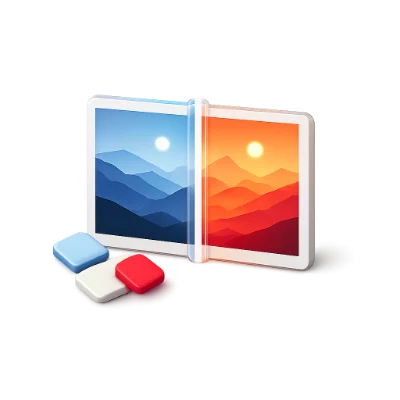
Mappa ombre, mezzitoni e accenti in modo fluido verso i campioni più vicini nella tua Tavolozza Attiva.
Mantieni l'illuminazione fotografica nitida e i gradienti di pelle/superficie privi di posterizzazione.
Supporta localmente PNG, JPG, WebP, AVIF, GIF, SVG, BMP, ICO e TIFF multicanale.
Trasferisce tonalità e croma target mantenendo luci, ombre e bordi sfumati naturali.
Clicca su qualsiasi regione di pixel della tua foto per ricampionare il colore sorgente in modo interattivo.
Mappa 256 livelli di scala di grigi in modo fluido tra i colori della palette Ombra, Mezzotono e Luce.
Produce sia immagini raster ad alta risoluzione che filtri SVG feComponentTransfer riutilizzabili.
Muoviti liberamente tra Generatore, Visualizzatore, Contrasto, Tailwind e Vision senza reinserire i colori.
La tua tavolozza attiva si sincronizza automaticamente nella memoria del browser tra tutti i moduli; visitare qualsiasi strumento avvia una nuova tavolozza armoniosa.
Vedi la tua tavolozza applicata immediatamente a tipografia realistica, pulsanti, input, illustrazioni e barre dati.
Passa il mouse su qualsiasi campione nella barra della tavolozza attiva per evidenziare gli elementi esatti che usano quel ruolo.
Supporta da 3 a 8 ruoli colore attivi con salvataggi ed esportazioni locali illimitati: nessun account richiesto.
Tutti i calcoli cromatici, le simulazioni e le esportazioni vengono eseguiti localmente nel browser, sincronizzando la tavolozza attiva tra i vari strumenti.
Alcune risposte prima di iniziare.
Sul tuo dispositivoNo. Ogni pixel viene decodificato e colorato localmente all'interno del tuo browser utilizzando HTML5 Canvas e array tipizzati.
L'Intensità controlla quanto fortemente le tonalità/croma dei pixel si avvicinano alla tua Tavolozza Attiva, mentre Preserva Dettaglio mantiene la luminanza originale affinché ombre e luci rimangano nitide.
Sostituisci Colore punta a una tonalità oggetto selezionata, mentre Ricolora Immagine in base alla Tavolozza gradua l'intera fotografia armoniosamente su tutti i campioni della tua Tavolozza Attiva.
Sì. Trascina la maniglia interattiva Split attraverso la tela o alterna tra le viste Split e Ricolorata.