


Brändin yhtenäisyys
Monivärinen OKLab-siirto
Kohdistaa varjot, keskisävyt ja korostukset pehmeästi aktiivisen palettisi lähimpiin väreihin.
Kohdista valokuvat saumattomasti aktiiviseen palettiisi säädettävällä voimakkuudella ja luminanssin yksityiskohdilla.
Yhtenäistä arkistokuvat, bannerit ja markkinointimateriaalit brändipalettisi mukaisiksi. Toisin kuin tasaiset peittokuvat, jotka heikentävät kontrastia, havainnollinen OKLab-käänteisprojektio siirtää moniväripalettisi säilyttäen luonnolliset heijastukset, varjot ja terävät yksityiskohdat.
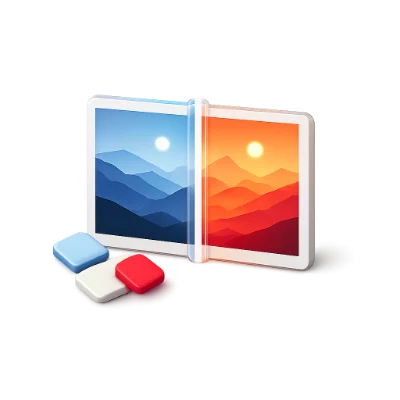
Kohdistaa varjot, keskisävyt ja korostukset pehmeästi aktiivisen palettisi lähimpiin väreihin.
Säilytä valokuvien valaistus sekä ihon ja pintojen liukuvärit ilman posterisaatiota.
Tukee paikallisesti PNG-, JPG-, WebP-, AVIF-, GIF-, SVG-, BMP-, ICO- ja monikanavaisia TIFF-tiedostoja.
Siirtää kohdesävyn ja kroman säilyttäen samalla luonnolliset korostukset, varjot ja pehmennetyt reunat.
Klikkaa mitä tahansa valokuvasi pikselialuetta näytteistääksesi lähdevärin interaktiivisesti.
Kartoittaa 256 harmaasävytasoa tasaisesti varjo-, keskisävy- ja korostuspalettivärien välillä.
Tuottaa sekä korkearesoluutioisia rasterikuvia että uudelleenkäytettäviä SVG feComponentTransfer -suodattimia.
Liiku vapaasti Generator-, Visualizer-, Contrast-, Tailwind- ja Vision-työkalujen välillä syöttämättä värejä uudelleen.
Aktiivinen palettisi synkronoituu automaattisesti selaimen tallennustilaan jokaisen moduulin välillä, ja minkä tahansa työkalun avaaminen aloittaa aina uudella harmonisella paletilla.
Näe palettisi välittömästi sovellettuna realistiseen typografiaan, painikkeisiin, syöttökenttiin, kuvituksiin ja datapalkkeihin.
Vie hiiri minkä tahansa värin päälle aktiivisessa palettipalkissa korostaaksesi kyseistä roolia käyttävät elementit.
Tukee 3–8 aktiivista palettiroolia rajoittamattomilla paikallisilla tallennuksilla ja viennillä – tiliä ei tarvita.
Kaikki värilaskenta, simulaatiot ja viennit suoritetaan paikallisesti selaimessasi, samalla kun aktiivinen palettisi synkronoidaan työkalujen välillä.
Muutama vastaus ennen kuin aloitat.
LaitteellasiEi. Jokainen pikseli dekoodataan ja väritetään paikallisesti selaimessasi HTML5 Canvasin ja tyypitettyjen taulukoiden avulla.
Voimakkuus säätelee, kuinka vahvasti pikselien sävyt/kylläisyys hakeutuvat aktiiviseen palettiisi, kun taas Yksityiskohtien säilytys pitää alkuperäisen luminanssin, jotta varjot ja kohokohdat pysyvät terävinä.
Värin korvaaminen kohdistuu yhteen napsautettuun kohtaan, kun taas kuvan uudelleenväritys paletin mukaan värittää koko valokuvan harmonisesti kaikkien aktiivisen palettisi värien mukaisesti.
Kyllä. Vedä interaktiivista jakokahvaa kankaalla tai vaihda jaetun ja väritetyn näkymän välillä.