
Spójność marki
Wielopróbkowy transfer OKLab
Płynnie mapuje cienie, półtony i akcenty w stronę najbliższych próbek w Twojej Aktywnej Palecie.


Płynnie mapuj zdjęcia na swoją aktywną paletę z regulowaną siłą i szczegółowością luminancji.
Ujednolicaj zdjęcia stockowe, banery i materiały marketingowe z paletą Twojej marki. W przeciwieństwie do płaskich nakładek, które niwelują kontrast, percepcyjna projekcja odwrotnej odległości OKLab przenosi wielokolorową paletę, zachowując naturalne refleksy, cienie i szczegóły krawędzi.
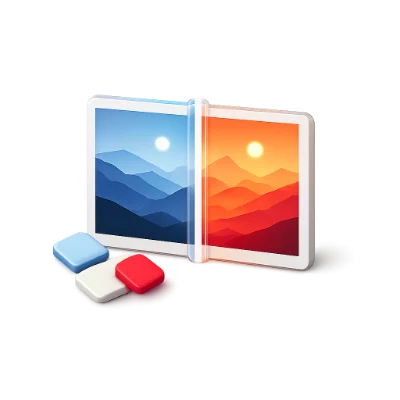
Płynnie mapuje cienie, półtony i akcenty w stronę najbliższych próbek w Twojej Aktywnej Palecie.
Zachowaj wyraźne oświetlenie fotograficzne oraz gradienty skóry/powierzchni bez efektu posteryzacji.
Obsługuje lokalnie PNG, JPG, WebP, AVIF, GIF, SVG, BMP, ICO oraz wielokanałowe pliki TIFF.
Przenosi docelowy odcień i chrominancję, zachowując naturalne światła, cienie i miękkie krawędzie.
Kliknij dowolny obszar pikseli na zdjęciu, aby interaktywnie pobrać kolor źródłowy.
Płynnie mapuje 256 poziomów skali szarości w kolorach palety cieni, półtonów i świateł.
Generuje zarówno obrazy rastrowe o wysokiej rozdzielczości, jak i filtry SVG feComponentTransfer wielokrotnego użytku.
Poruszaj się swobodnie między Generatorem, Wizualizatorem, Kontrastem, Tailwind i Vision bez ponownego wprowadzania kolorów.
Twoja aktywna paleta synchronizuje się automatycznie w pamięci przeglądarki między wszystkimi modułami, a odwiedzenie dowolnego narzędzia bezpośrednio rozpoczyna pracę od świeżej, harmonijnej palety.
Zobacz swoją paletę zastosowaną natychmiast do realistycznej typografii, przycisków, pól wejściowych, ilustracji i wykresów danych.
Najedź na dowolny próbnik na pasku aktywnej palety, aby podświetlić dokładne elementy używające tej roli.
Obsługuje od 3 do 8 aktywnych ról palety z nieograniczonym zapisem lokalnym i eksportem — konto nie jest wymagane.
Wszystkie obliczenia kolorów, symulacje i eksporty odbywają się lokalnie w Twojej przeglądarce, synchronizując aktywną paletę między narzędziami.
Kilka odpowiedzi przed rozpoczęciem.
Na Twoim urządzeniuNie. Każdy piksel jest dekodowany i poddawany gradacji kolorów lokalnie w Twojej przeglądarce przy użyciu HTML5 Canvas i tablic typowanych.
Siła kontroluje, jak mocno odcienie/chrominancja pikseli przyciągane są do Twojej Aktywnej Palety, podczas gdy Zachowanie detali utrzymuje oryginalną luminancję, dzięki czemu cienie i światła pozostają wyraźne.
„Zastąp kolor” celuje w jeden kliknięty odcień obiektu, podczas gdy „Zmień kolorystykę obrazu na paletę” harmonijnie graduje całą fotografię w oparciu o wszystkie próbki z Twojej Aktywnej Palety.
Tak. Przeciągnij interaktywny uchwyt podziału przez obszar roboczy lub przełączaj się między widokami podziału i zmiany kolorów.