


Cohérence de marque
Transfert OKLab multi-nuancier
Mappe les ombres, les tons moyens et les accents vers les nuances les plus proches de votre palette active.
Appliquez vos photos harmonieusement sur votre palette active avec une intensité et des détails de luminance ajustables.
Unifiez vos photos de stock, bannières et visuels marketing autour de votre palette de marque. Contrairement aux superpositions plates qui atténuent le contraste, la projection à distance inverse OKLab transfère votre palette multicolore tout en préservant les reflets spéculaires naturels, les ombres et la netteté des détails.
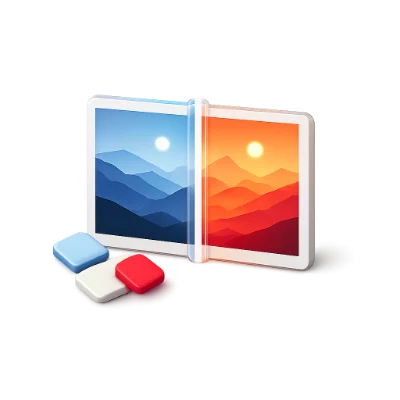
Mappe les ombres, les tons moyens et les accents vers les nuances les plus proches de votre palette active.
Préservez l'éclairage photographique net et les dégradés de peau/surface sans postérisation.
Prend en charge localement PNG, JPG, WebP, AVIF, GIF, SVG, BMP, ICO et TIFF multicanal.
Transfère la teinte et la chroma cibles tout en conservant les reflets naturels, les ombres et les bords adoucis.
Cliquez sur n'importe quelle zone de pixel de votre photo pour ré-échantillonner la couleur source de manière interactive.
Mappe 256 niveaux de gris de manière fluide à travers les couleurs de palette Ombre, Ton moyen et Lumière.
Produit à la fois des images matricielles haute résolution et des filtres SVG feComponentTransfer réutilisables.
Passez librement du Générateur au Visualiseur, au Contraste, à Tailwind et à Vision sans ressaisir vos couleurs.
Votre palette active se synchronise automatiquement dans le stockage du navigateur entre chaque module, et l'accès direct à n'importe quel outil démarre sur une nouvelle palette harmonieuse.
Voyez votre palette appliquée instantanément à une typographie réaliste, des boutons, des champs de saisie, des illustrations et des barres de données.
Survolez n'importe quelle nuance dans la barre de palette active pour mettre en évidence les éléments exacts utilisant ce rôle.
Prend en charge de 3 à 8 rôles de palette actifs avec sauvegardes et exportations locales illimitées — aucun compte requis.
Tous les calculs de couleur, simulations et exportations s'exécutent localement dans votre navigateur tout en synchronisant votre palette active entre les outils.
Quelques réponses avant de commencer.
Sur votre appareilNon. Chaque pixel est décodé et coloré localement dans votre navigateur à l'aide de HTML5 Canvas et de tableaux typés.
La force contrôle l'intensité avec laquelle les teintes/chroma des pixels sont attirées vers votre palette active, tandis que Préserver les détails conserve la luminance originale pour que les ombres et les reflets restent nets.
Remplacer la couleur cible une teinte d'objet cliquée, tandis que Recolorer l'image vers une palette harmonise toute la photographie en fonction de tous les nuanciers de votre palette active.
Oui. Faites glisser la poignée de séparation interactive sur la zone de travail ou basculez entre les vues Séparée et Recoloriée.