


انسجام برند
انتقال چند رنگی در فضای OKLab
سایهها، میانتونها و رنگهای تأکیدی را به نرمی به نزدیکترین رنگهای پالت فعال شما نگاشت میکند.
تطبیق یکپارچه عکسها با پالت فعال شما با قابلیت تنظیم شدت و جزئیات درخشندگی.
عکسهای استوک، بنرهای اصلی و تصاویر تبلیغاتی خود را با پالت برندتان یکپارچه کنید. برخلاف لایههای تخت که کنتراست را از بین میبرند، نگاشت معکوس فاصله در فضای ادراکی OKLab، پالت چندرنگ شما را با حفظ هایلایتهای طبیعی، سایهها و جزئیات لبهها اعمال میکند.
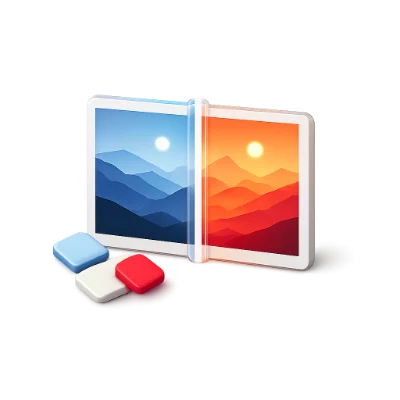
سایهها، میانتونها و رنگهای تأکیدی را به نرمی به نزدیکترین رنگهای پالت فعال شما نگاشت میکند.
حفظ نورپردازی طبیعی عکس و گرادیانهای پوست/سطح بدون ایجاد پدیدهی پوستهپوسته شدن رنگ (Posterization).
پشتیبانی محلی از PNG، JPG، WebP، AVIF، GIF، SVG، BMP، ICO و TIFF چندکاناله.
انتقال فام و کروما هدف با حفظ هایلایتها، سایهها و لبههای نرم طبیعی.
کلیک روی هر ناحیه پیکسلی در عکس برای نمونهبرداری تعاملی از رنگ منبع.
نگاشت روان ۲۵۶ سطح خاکستری در رنگهای پالت سایه، میانه و هایلایت.
ارائه تصاویر رستر با وضوح بالا و فیلترهای قابل استفاده مجدد SVG feComponentTransfer.
بدون نیاز به وارد کردن مجدد رنگها، آزادانه بین Generator، Visualizer، Contrast، Tailwind و Vision جابجا شوید.
پالت فعال شما به طور خودکار در حافظه مرورگر بین تمام ماژولها همگام میشود و با ورود به هر ابزار، کار با یک پالت هماهنگ جدید آغاز میگردد.
پالت خود را که بلافاصله روی تایپوگرافی، دکمهها، ورودیها، تصاویر و نمودارهای داده اعمال شده، مشاهده کنید.
روی هر نمونه رنگ در نوار پالت فعال بروید تا عناصر دقیقی که از آن نقش استفاده میکنند، هایلایت شوند.
پشتیبانی از ۳ تا ۸ نقش فعال پالت با قابلیت ذخیره و خروجی محلی نامحدود—بدون نیاز به حساب کاربری.
تمام محاسبات رنگ، شبیهسازیها و خروجیها بهصورت محلی در مرورگر شما اجرا میشوند و پالت فعال شما را در ابزارهای مختلف همگامسازی میکنند.
چند پاسخ قبل از شروع کار.
روی دستگاه شماخیر. هر پیکسل به صورت محلی در مرورگر شما با استفاده از HTML5 Canvas و آرایههای تایپشده رمزگشایی و رنگبندی میشود.
گزینه Strength کنترل میکند که فام/اشباع پیکسلها چقدر به سمت پالت فعال شما کشیده شوند، در حالی که Preserve Detail درخشندگی اصلی را حفظ میکند تا سایهها و هایلایتها شفاف باقی بمانند.
ابزار Replace Color فقط یک فام خاص را هدف قرار میدهد، در حالی که Recolor Image to Palette کل عکس را به صورت هماهنگ با تمام رنگهای پالت فعال شما درجهبندی میکند.
بله. دسته تعاملی Split را روی بوم بکشید یا بین حالتهای Split و Recolored جابجا شوید.