


ブランドの統一感
マルチスウォッチOKLab変換
影、中間調、アクセントを、アクティブパレット内の最も近いスウォッチへ滑らかにマッピングします。
強度と輝度の詳細を調整しながら、写真をアクティブパレットにシームレスにマッピング。
ストックフォト、ヒーローバナー、マーケティングビジュアルをブランドパレットで統一します。コントラストを損なうフラットなオーバーレイとは異なり、知覚的なOKLab逆距離投影により、自然なハイライト、影、鮮明なエッジのディテールを維持しながら、マルチカラーパレットを適用します。
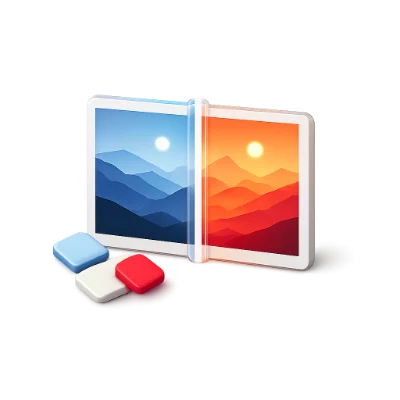
影、中間調、アクセントを、アクティブパレット内の最も近いスウォッチへ滑らかにマッピングします。
写真の鮮明な照明や肌・表面のグラデーションを、ポスタリゼーション(階調飛び)なしで維持します。
PNG、JPG、WebP、AVIF、GIF、SVG、BMP、ICO、およびマルチチャンネルTIFFをローカルでサポート。
自然なハイライト、シャドウ、フェザーエッジを保持しながら、ターゲットの色相と彩度を転送します。
写真上の任意のピクセル領域をクリックして、ソースカラーをインタラクティブに再サンプリングします。
256階調のグレースケールを、シャドウ、ミッドトーン、ハイライトのパレットカラー全体に滑らかにマッピングします。
高解像度ラスター画像と再利用可能なSVG feComponentTransferフィルターの両方を出力します。
Generator、Visualizer、Contrast、Tailwind、Visionの間を、色を再入力することなく自由に移動できます。
アクティブパレットはブラウザストレージを介してすべてのモジュール間で自動的に同期されます。どのツールから開始しても、常に新鮮で調和のとれたパレットから作業できます。
パレットが実際のタイポグラフィ、ボタン、入力フォーム、イラスト、データバーに適用された様子を即座に確認できます。
アクティブパレットバーのスウォッチにホバーすると、その役割を使用している要素が正確にハイライトされます。
3〜8色のパレット作成に対応。アカウント登録不要で、ローカルへの保存やエクスポートが可能です。
すべてのカラー計算、シミュレーション、エクスポートはブラウザ内でローカルに実行され、ツール間でアクティブなパレットが同期されます。
始める前にいくつかの回答を。
デバイス上で完結いいえ。すべてのピクセルは、HTML5 Canvasと型付き配列を使用して、ブラウザ内でローカルにデコードおよびカラーグレーディングされます。
「強度」はピクセルの色相や彩度がアクティブパレットに引き寄せられる強さを制御し、「ディテールを保持」は元の輝度を維持して影やハイライトを鮮明に保ちます。
「色の置換」はクリックした特定のオブジェクトの色相を対象としますが、「画像をパレットに合わせて再配色」はアクティブパレット内のすべてのスウォッチを使用して、写真全体を調和のとれた色調にグレーディングします。
はい。キャンバス上のインタラクティブな分割ハンドルをドラッグするか、分割表示と再配色表示を切り替えて確認できます。