
Единый стиль бренда
Перенос нескольких образцов в OKLab
Плавное отображение теней, полутонов и акцентов на ближайшие образцы из вашей активной палитры.


Легко адаптируйте фотографии под вашу активную палитру с настройкой интенсивности и детализации яркости.
Приводите стоковые фото, баннеры и маркетинговые материалы к единому стилю вашей палитры. В отличие от плоских наложений, которые снижают контраст, перцептивная проекция обратного расстояния OKLab переносит цвета вашей палитры, сохраняя естественные блики, тени и четкость деталей.
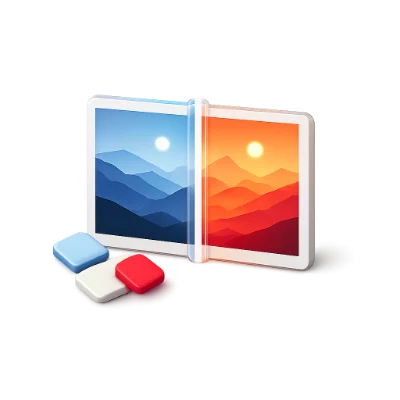
Плавное отображение теней, полутонов и акцентов на ближайшие образцы из вашей активной палитры.
Сохранение четкости освещения и градиентов кожи/поверхностей без постеризации.
Поддержка PNG, JPG, WebP, AVIF, GIF, SVG, BMP, ICO и многоканальных TIFF локально.
Переносит тон и насыщенность, сохраняя естественные блики, тени и мягкие края.
Нажмите на любую область фото, чтобы интерактивно выбрать исходный цвет.
Плавно распределяет 256 уровней серого по цветам палитры (тени, полутона, света).
Выводит как растровые изображения, так и переиспользуемые фильтры SVG feComponentTransfer.
Свободно перемещайтесь между Генератором, Визуализатором, Контрастом, Tailwind и Vision без повторного ввода цветов.
Ваша активная палитра автоматически синхронизируется в хранилище браузера между всеми модулями, а при переходе к любому инструменту вы всегда начинаете со свежей гармоничной палитры.
Смотрите, как ваша палитра сразу применяется к реалистичной типографике, кнопкам, полям ввода, иллюстрациям и диаграммам.
Наведите курсор на любой образец в панели активной палитры, чтобы подсветить элементы, использующие эту роль.
Поддержка от 3 до 8 активных ролей палитры с неограниченным локальным сохранением и экспортом — аккаунт не требуется.
Все математические вычисления цвета, симуляции и экспорт выполняются локально в вашем браузере с синхронизацией активной палитры между инструментами.
Несколько ответов перед началом работы.
На вашем устройствеНет. Каждый пиксель декодируется и обрабатывается локально в вашем браузере с помощью HTML5 Canvas и типизированных массивов.
«Интенсивность» определяет, насколько сильно оттенки пикселей стремятся к цветам вашей палитры, а «Сохранение деталей» удерживает исходную яркость, чтобы тени и блики оставались четкими.
«Замена цвета» воздействует на один выбранный оттенок, тогда как «Перекрашивание в палитру» гармонично адаптирует всю фотографию под все цвета вашей активной палитры.
Да. Перетащите интерактивный разделитель по холсту или переключайтесь между режимами сравнения.