

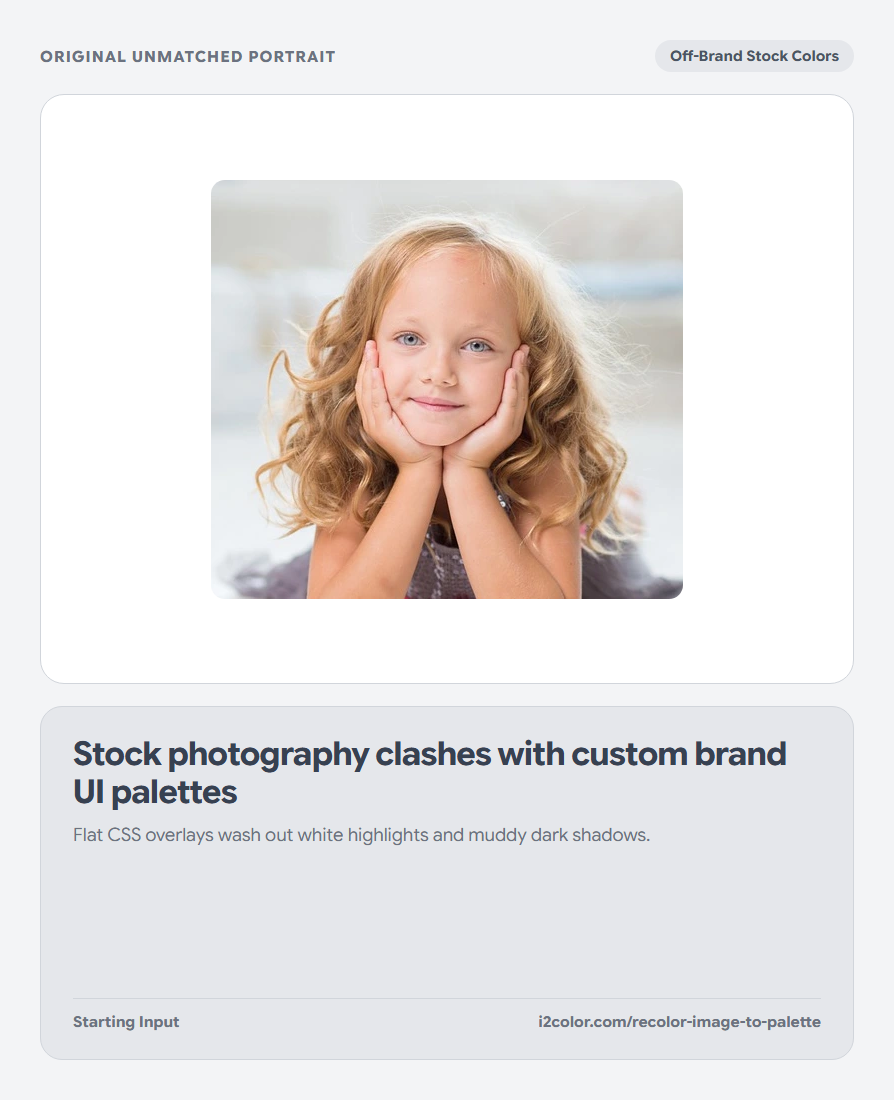
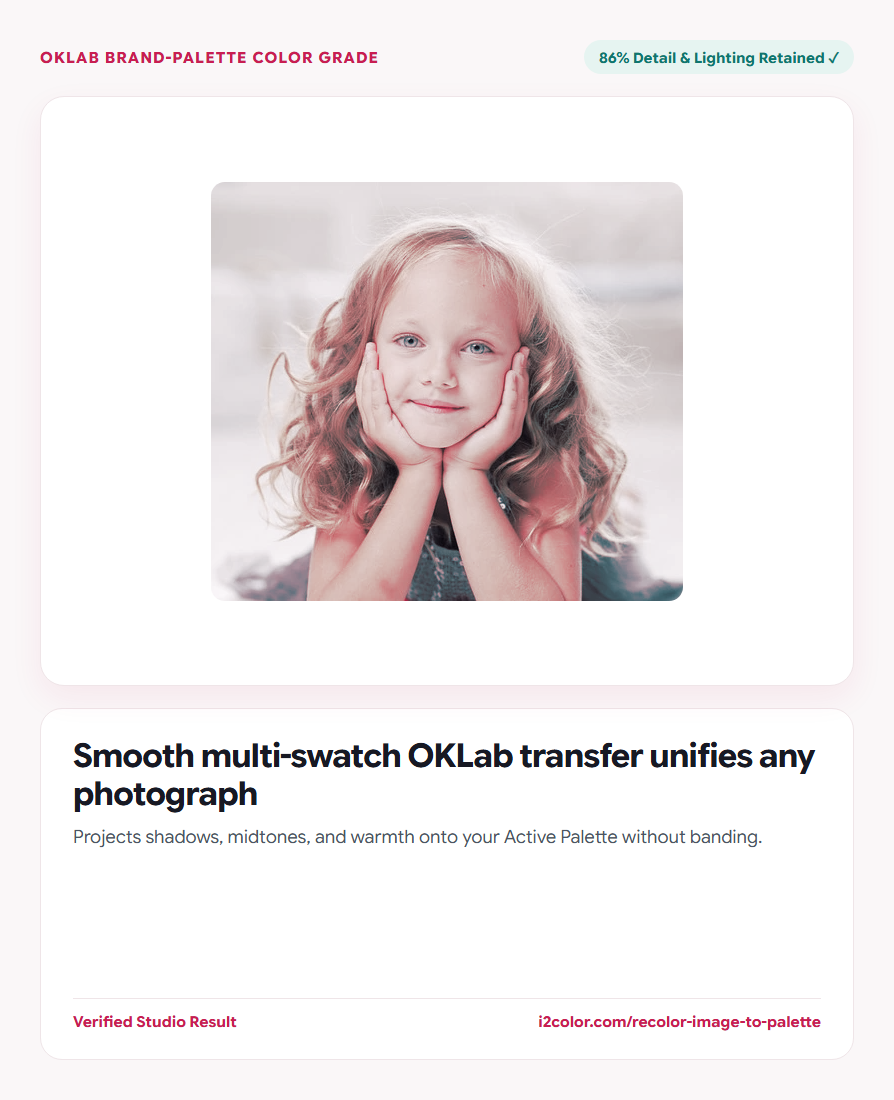

ابزار Recolor Image to Palette را در مرورگر خود باز کنید تا پالت چندرنگ فعال خود را در فضای ادراکی OKLab روی هر عکسی اعمال کنید، در حالی که جزئیات درخشندگی، گرادیانهای طبیعی پوست و وضوح تصویر حفظ میشوند. همه پردازشها بهصورت محلی روی دستگاه شما و با همگامسازی فوری در نوار پالت فعال انجام میشود.
یک عکس بارگذاری کنید و پالت فعال خود را انتخاب یا Shuffle کنید
هر عکسی را (`PNG`, `JPG`, `WebP`, `AVIF`, `GIF`, `SVG`, `BMP`, `ICO` یا `TIFF`) آپلود کنید و مطمئن شوید که نمونهرنگهای برند شما در نوار Active Palette در بالای صفحه بارگذاری شدهاند.
در هر لحظه روی Shuffle یا Flip در نوار پالت فعال کلیک کنید تا اصلاحهای رنگی کاملاً متفاوتی را بهصورت زنده مشاهده کنید.
شامل لنگرهای روشن و تیره: پالتهایی که حاوی یک رنگ خنثی روشن و یک رنگ سایه عمیق هستند، طبیعیترین دامنه دینامیکی عکاسی را ایجاد میکنند.
تنظیم قدرت (Strength) و حفظ جزئیات (Preserve Detail)
از Strength (`70%–85%` برای ظرافتهای ویرایشی، `100%` برای هماهنگی سبکیافته) استفاده کنید تا میزان کشش کروما (Chroma) پیکسلها به سمت پالت خود را کنترل کنید.
مقدار Preserve Detail را حدود `80%–90%` نگه دارید تا درخشندگی (`L`) اصلی در فضای OKLab، جزئیات ظریف مانند مژهها، بافتها و نورپردازی طبیعی را حفظ کند.
ظرافت ویرایشی (65–80%)
تصاویر استوک ناهماهنگ با برند را بهآرامی با رنگهای سطحی و تأکیدی وبسایت شما هماهنگ میکند.
کمپین سبکیافته (90–100%)
بنرهای تبلیغاتی و کاورهای آلبوم/پادکست با رنگهای متمایز و جسورانه برند ایجاد میکند.
مقایسه تعاملی قبل/بعد
دستگیره عمودی تقسیمکننده را روی چهرهها و نقاط روشن بکشید تا از عدم وجود پوسترایزیشن اطمینان حاصل کنید.
خروجی گرفتن از فایل PNG اصلاحشده با رنگهای برند
روی Download PNG کلیک کنید تا تصویر اصلاحشده را بهصورت محلی و بدون آرتیفکتهای فشردهسازی JPEG ذخیره کنید.
/* OKLab Multi-Swatch Projection Settings */
Active Swatches: #FAF6F7, #EFE5E8, #171923, #1F6E7A, #C81E51
Grade Strength:  72%  (Smooth Inverse-Distance Weighting)
Preserve Detail: 86% (Original OKLab Luminance Retained)پرسشهای متداول
چرا درجهبندی پالت OKLab باعث ایجاد نوارهای رنگی (Posterization) نمیشود؟
بهجای چسباندن هر پیکسل به نزدیکترین رنگ پالت، هر پیکسل با استفاده از وزندهی معکوس فاصله در فضای OKLab بهآرامی بین تمام رنگهای پالت ترکیب میشود.
آیا شفافیت (Alpha) در فایلهای PNG حفظ میشود؟
بله—هر پیکسلی با آلفای ۰، ۱۰۰٪ شفاف باقی میماند و لبههای نیمهشفاف، کانال آلفای دقیق خود را حفظ میکنند.
آیا فایلها در سرور آپلود میشوند یا واترمارک میخورند؟
هیچ. پردازش ۱۰۰٪ محلی، فوری و بدون واترمارک است.
تغییر رنگ تصویر بر اساس پالت را امتحان کنید
یکپارچهسازی تصاویر استوک و ویژوالهای اصلی در فضای ادراکی OKLab بدون ایجاد پوسترایزیشن.


