

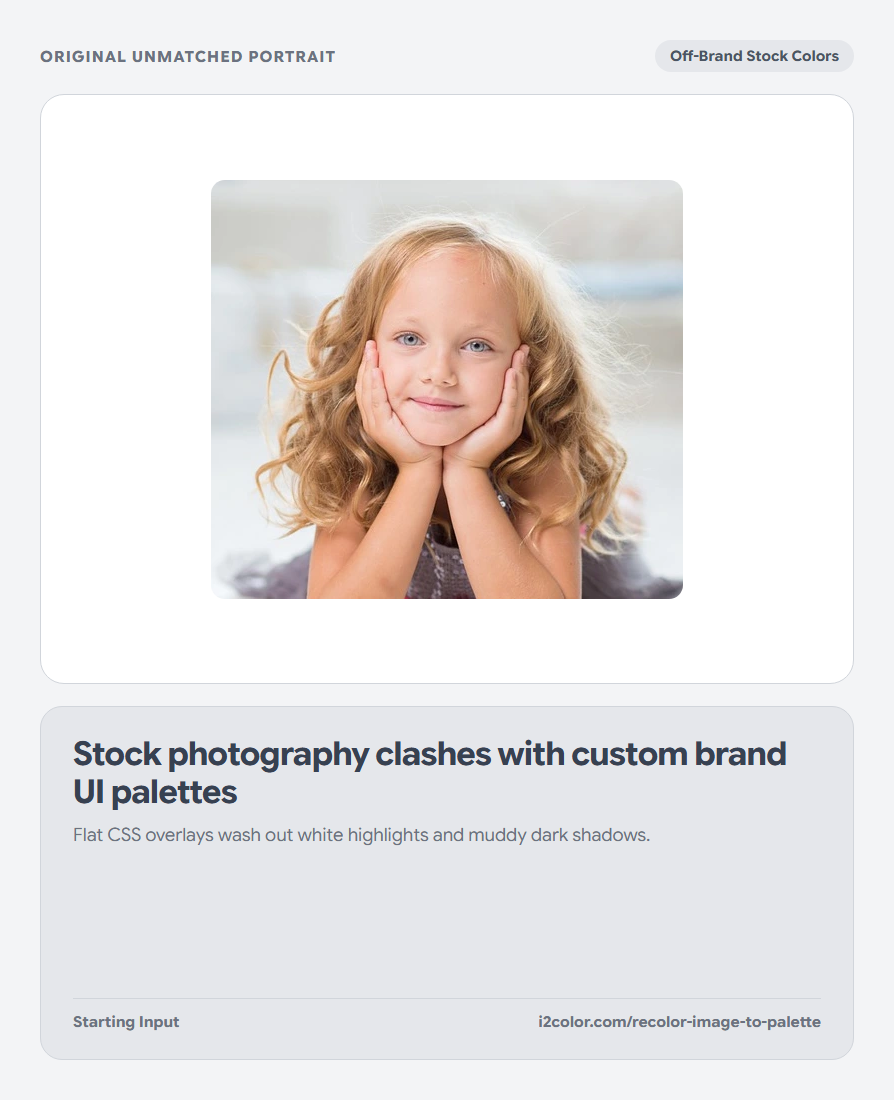
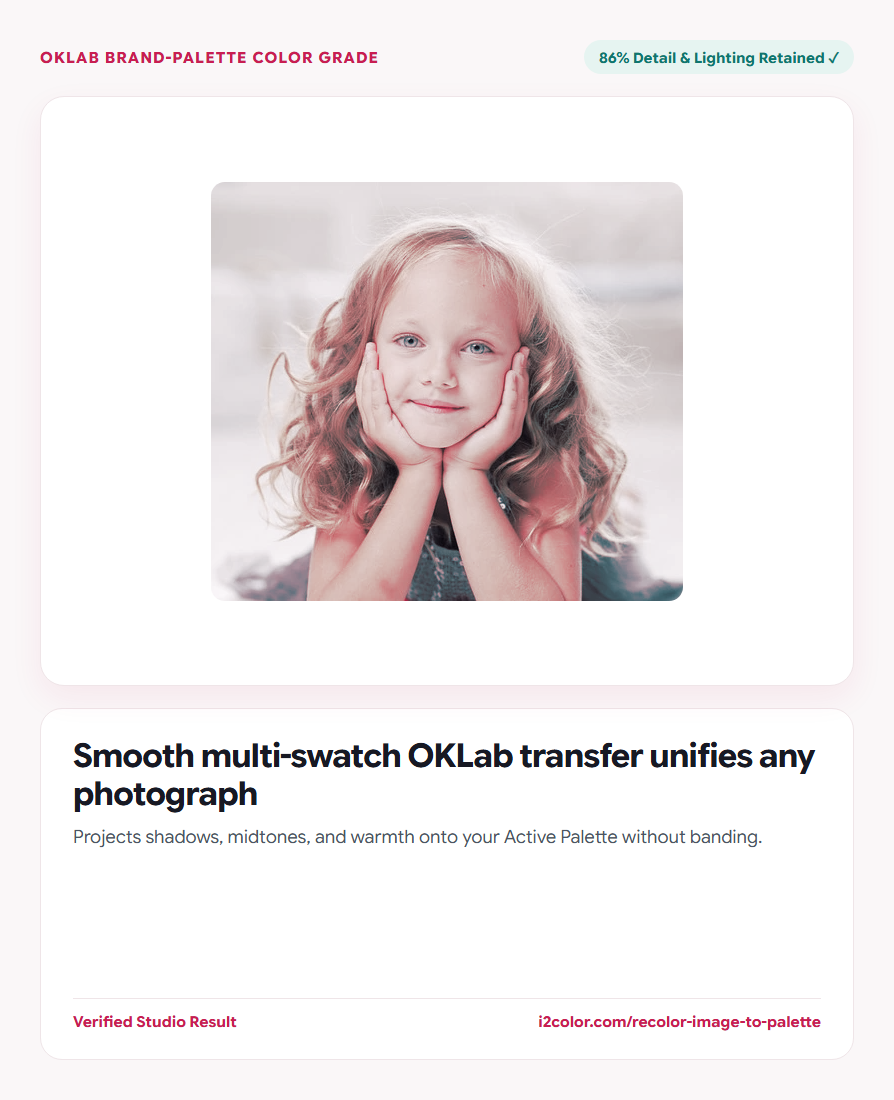

Ouvrez Recolorier l'image selon la palette dans votre navigateur pour transférer votre Palette Active multicolore sur n'importe quelle photo dans l'espace perceptuel OKLab, tout en conservant la netteté et les détails de luminance. Tout s'exécute localement sur votre appareil avec une synchronisation instantanée via la barre de Palette Active partagée.
Chargez une photo et choisissez ou mélangez votre Palette Active
Téléchargez n'importe quelle photo (`PNG`, `JPG`, `WebP`, `AVIF`, `GIF`, `SVG`, `BMP`, `ICO` ou `TIFF`) et assurez-vous que vos échantillons de marque sont chargés dans la barre Palette Active au-dessus de l'espace de travail.
Cliquez sur Aléatoire ou Inverser dans la barre de Palette Active à tout moment pour tester en direct des étalonnages de studio totalement différents.
Incluez des ancres claires et sombres : Les palettes contenant un neutre clair et un échantillon d'ombre profonde produisent la plage dynamique photographique la plus naturelle.
Ajustez l'Intensité et la Préservation des détails
Utilisez l'Intensité (`70 %–85 %` pour une subtilité éditoriale, `100 %` pour une harmonie stylisée) afin de contrôler la force avec laquelle la chrominance des pixels est attirée vers votre palette.
Maintenez la Préservation des détails autour de `80 %–90 %` afin que la clarté (`L`) originale en OKLab conserve les cils, les textures et l'éclairage naturel.
Subtilité éditoriale (65–80 %)
Intègre en douceur les photos de stock hors marque avec les teintes de surface et d'accent de votre site web.
Campagne stylisée (90–100 %)
Crée des bannières de campagne et des visuels d'album/podcast aux couleurs de marque audacieuses et reconnaissables.
Séparation interactive Avant/Après
Faites glisser la poignée de séparation verticale sur les visages et les hautes lumières pour confirmer l'absence de postérisation.
Exportez votre PNG étalonné aux couleurs de votre marque
Cliquez sur Télécharger PNG pour enregistrer l'image étalonnée localement sans aucun artefact de compression JPEG.
/* OKLab Multi-Swatch Projection Settings */
Active Swatches: #FAF6F7, #EFE5E8, #171923, #1F6E7A, #C81E51
Grade Strength:  72%  (Smooth Inverse-Distance Weighting)
Preserve Detail: 86% (Original OKLab Luminance Retained)Questions fréquentes
Pourquoi le dégradé de palette OKLab ne crée-t-il pas de bandes de postérisation ?
Au lieu de caler chaque pixel sur l'échantillon le plus proche, chaque pixel se mélange harmonieusement à travers tous les échantillons de la palette en utilisant des poids de distance inverse au carré dans l'espace OKLab.
La transparence alpha des PNG est-elle conservée ?
Oui, tout pixel avec une valeur alpha de 0 reste 100 % transparent, et les bords semi-transparents conservent leur canal alpha exact.
Y a-t-il un téléchargement sur serveur ou un filigrane ?
Aucun. Le traitement est 100 % local, instantané et sans filigrane.
Essayez Recolor Image to Palette
Unifiez vos photos de stock et visuels principaux dans l'espace OKLab sans postérisation.


