

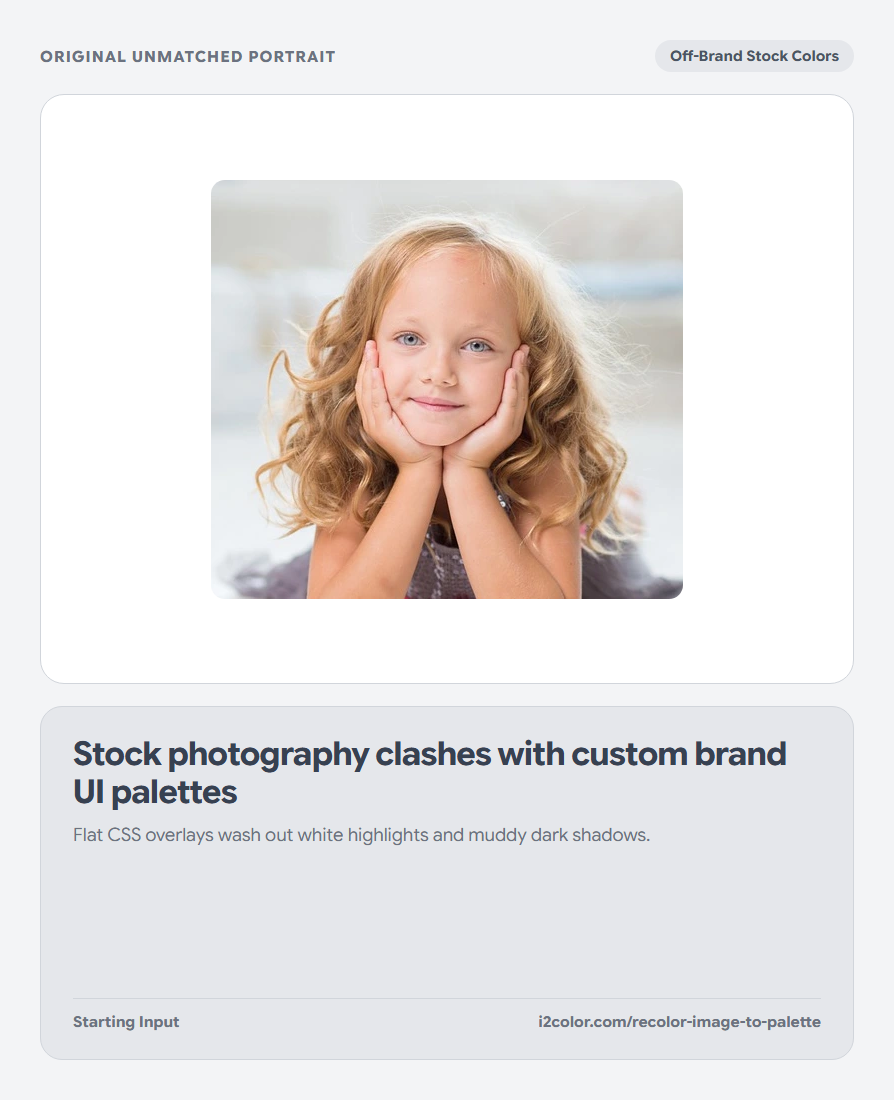
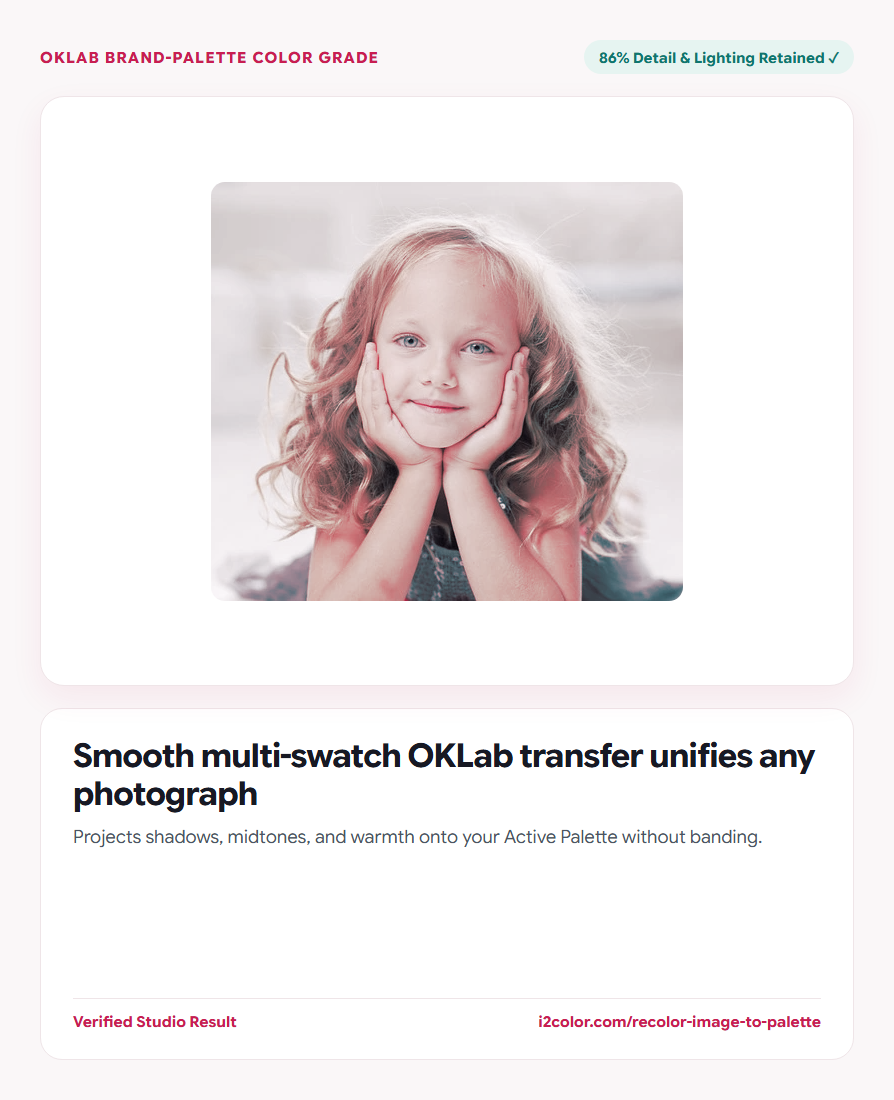

画像のリカラーをブラウザで開き、マルチカラーの「アクティブパレット」を写真に適用します。OKLab空間での処理により、輝度のディテールやシャープさを損ないません。すべてデバイス内でローカル処理され、アクティブパレットバーと即座に同期します。
写真を読み込み、アクティブパレットを選択またはシャッフル
写真(`PNG`, `JPG`, `WebP`, `AVIF`, `GIF`, `SVG`, `BMP`, `ICO`, `TIFF`)をアップロードし、ステージ上部のアクティブパレットにブランドスウォッチが読み込まれていることを確認してください。
アクティブパレットバーのシャッフルまたは反転をクリックすると、全く異なるスタジオグレードをライブで試すことができます。
明暗のアンカーを含める: 明るいニュートラルカラーと深いシャドウのスウォッチをパレットに含めると、写真として最も自然なダイナミックレンジが得られます。
強度とディテール保持を調整
強度(エディトリアルな繊細さには`70%–85%`、様式化されたポスターのような調和には`100%`)を使用して、ピクセルの彩度がパレットにどれだけ強く引き寄せられるかを制御します。
ディテール保持を`80%–90%`に保つことで、元のOKLabの明度(`L`)が維持され、まつ毛や質感、自然な光の表現が損なわれません。
エディトリアルな繊細さ (65–80%)
ブランドイメージから外れたストックフォトを、Webサイトのベースカラーやアクセントカラーに自然に馴染ませます。
様式化されたキャンペーン (90–100%)
ブランドカラーを強調したインパクトのあるキャンペーンバナーや、アルバム・ポッドキャストのアートワークを作成します。
インタラクティブなビフォー/アフター分割表示
垂直の分割ハンドルを顔やハイライト部分にドラッグして、ポスタリゼーションが発生していないことを確認します。
ブランドカラー適用済みのPNGをエクスポート
PNGをダウンロードをクリックして、JPEG圧縮による劣化のないグレーディング済み画像をローカルに保存します。
/* OKLab Multi-Swatch Projection Settings */
Active Swatches: #FAF6F7, #EFE5E8, #171923, #1F6E7A, #C81E51
Grade Strength:  72%  (Smooth Inverse-Distance Weighting)
Preserve Detail: 86% (Original OKLab Luminance Retained)よくある質問
なぜOKLabパレットグレーディングでは、不自然なポスタリゼーション(階調飛び)が発生しないのですか?
各ピクセルを最も近い単一のスウォッチに固定するのではなく、OKLab空間での二乗逆距離重み付けを使用して、すべてのパレットスウォッチ間でピクセルを滑らかにブレンドします。
透過PNGのアルファチャンネルは維持されますか?
はい、アルファ値が0のピクセルは100%透明のまま維持され、半透明のエッジも正確なアルファチャンネルを保持します。
サーバーへのアップロードや透かし(ウォーターマーク)は入りますか?
なし。処理は100%ローカルで行われ、即時かつ透かし(ウォーターマーク)も入りません。
画像をパレットに合わせて再配色する
ポスタリゼーションを発生させず、OKLab空間でストックフォトやヒーロービジュアルをブランドカラーに統一。


