


브라우저에서 이미지 팔레트 재색상화를 열어 OKLab 지각 색 공간에서 선명한 휘도 디테일, 자연스러운 피부 톤 그라데이션, 샤프니스를 유지하며 다색상 활성 팔레트를 사진에 적용하세요. 모든 작업은 기기 내에서 로컬로 실행되며 상단 활성 팔레트 바와 즉시 동기화됩니다.
사진을 불러오고 활성 팔레트를 선택하거나 섞으세요.
사진(`PNG`, `JPG`, `WebP`, `AVIF`, `GIF`, `SVG`, `BMP`, `ICO`, `TIFF`)을 업로드하고 상단 활성 팔레트 바에 브랜드 스와치가 로드되었는지 확인하세요.
활성 팔레트 바에서 셔플(Shuffle) 또는 플립(Flip)을 클릭하여 다양한 스튜디오 보정 결과를 실시간으로 확인하세요.
밝은 색상과 어두운 색상 앵커 포함: 밝은 중성색과 깊은 그림자 색상이 포함된 팔레트는 가장 자연스러운 사진 다이내믹 레인지를 생성합니다.
강도 및 디테일 보존 설정
강도(Strength)를 사용하여 픽셀 채도가 팔레트로 끌어당겨지는 정도를 조절하세요(편집용은 `70%–85%`, 스타일리시한 포스터는 `100%` 권장).
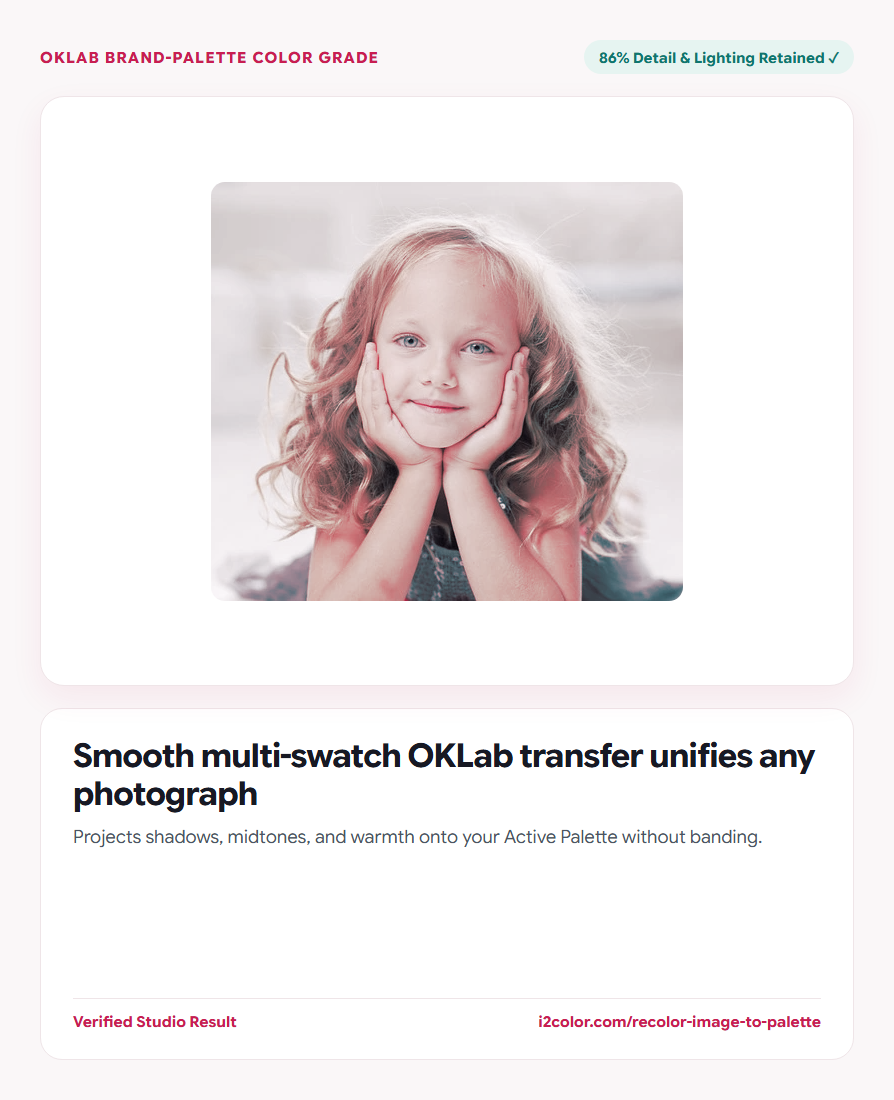
디테일 보존(Preserve Detail)을 `80%–90%`로 유지하여 원본 OKLab 명도(`L`)가 속눈썹, 질감, 자연스러운 조명을 선명하게 유지하도록 하세요.
편집용 미묘한 보정 (65–80%)
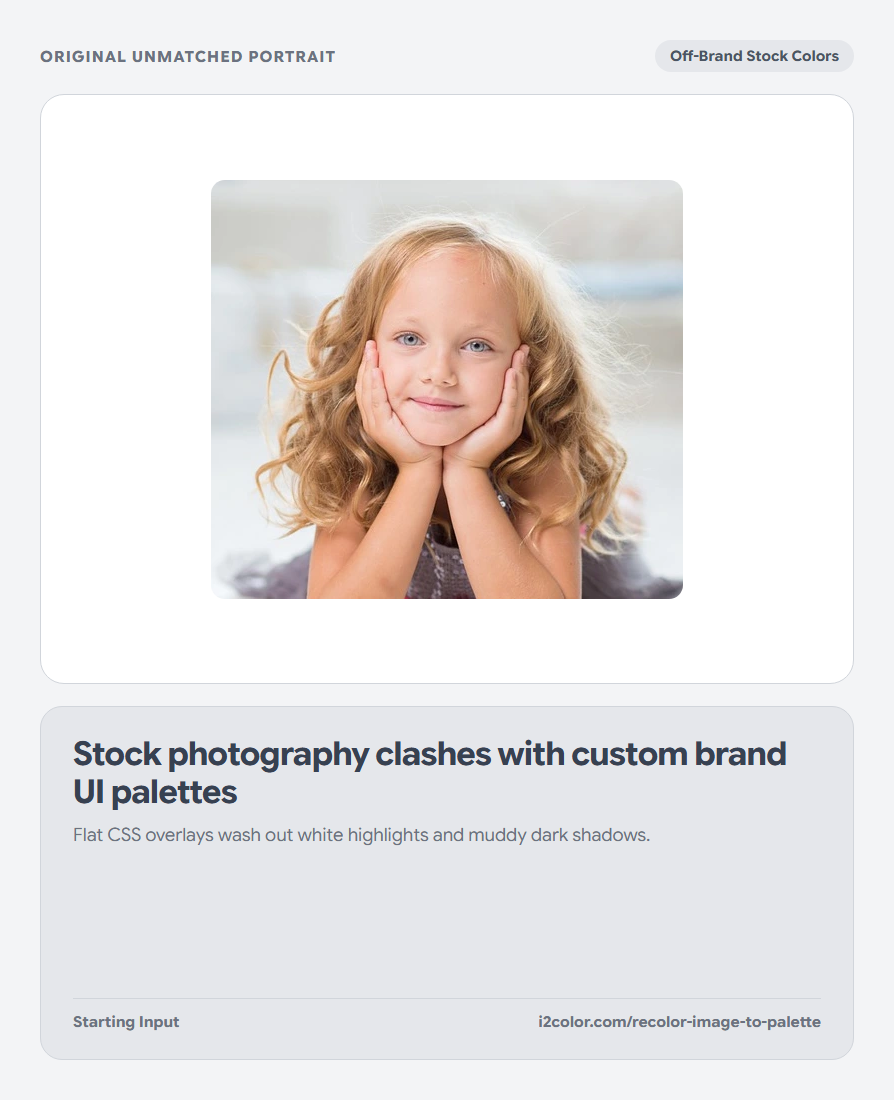
브랜드와 맞지 않는 스톡 사진을 웹사이트의 표면 및 강조 색상과 자연스럽게 어우러지도록 부드럽게 조정합니다.
스타일리시한 캠페인 (90–100%)
대담하고 확실한 브랜드 색상의 캠페인 배너와 앨범/팟캐스트 아트를 제작합니다.
대화형 전/후 분할 보기
수직 분할 핸들을 얼굴과 하이라이트 영역 위로 드래그하여 포스터화 현상이 없는지 확인하세요.
브랜드 색상이 적용된 PNG 내보내기
PNG 다운로드를 클릭하여 JPEG 압축 아티팩트 없이 보정된 이미지를 로컬에 저장하세요.
/* OKLab Multi-Swatch Projection Settings */
Active Swatches: #FAF6F7, #EFE5E8, #171923, #1F6E7A, #C81E51
Grade Strength:  72%  (Smooth Inverse-Distance Weighting)
Preserve Detail: 86% (Original OKLab Luminance Retained)자주 묻는 질문
OKLab 팔레트 그레이딩 시 왜 거친 포스터화 현상이 발생하지 않나요?
각 픽셀을 가장 가까운 단일 견본에 맞추는 대신, OKLab의 제곱 역거리 가중치를 사용하여 모든 팔레트 견본에 걸쳐 부드럽게 혼합합니다.
투명 PNG의 알파 채널은 그대로 유지되나요?
네, 알파 값이 0인 픽셀은 100% 투명하게 유지되며, 반투명한 가장자리도 정확한 알파 채널을 유지합니다.
서버 업로드나 워터마크가 포함되나요?
없습니다. 모든 처리는 100% 로컬에서 즉시 이루어지며 워터마크가 없습니다.
이미지를 팔레트 색상으로 다시 칠하기(Recolor) 시도
포스터화 현상 없이 지각적 OKLab 공간에서 스톡 사진과 히어로 비주얼을 통일하세요.


