
افتح أداة اختيار الألوان من الصور في متصفحك لاختيار قيم HEX وRGB وOKLCH بدقة البكسل باستخدام عدسة مكبرة 11×11، واستخراج لوحات ألوان OKLab الإدراكية المهيمنة من أي صورة. كل شيء يعمل محلياً على جهازك مع مزامنة فورية عبر شريط اللوحة النشطة.
أسقط صورة أو الصق لقطة شاشة
انقر على رفع صورة، أو اسحب ملفاً إلى مساحة العمل، أو اضغط Ctrl+V للصق لقطة شاشة مباشرة من الحافظة. يتم فك تشفير صور PNG وJPEG وWebP وAVIF وGIF وSVG وBMP وICO وTIFF متعددة القنوات محلياً على HTML5 Canvas.
مرر فوق أي تفصيل على اللوحة لتفعيل عدسة التكبير 11×11 بكسل وانقر مرة واحدة لتثبيت إحداثيات #HEX وRGB وOKLCH الخاصة بهذا البكسل بدقة.
اختصار لقطة الشاشة: التقط أي موقع أو نافذة تطبيق باستخدام Win+Shift+S (أو Cmd+Shift+4) واضغط Ctrl+V مباشرة في الصفحة—لا حاجة لملفات مؤقتة.
استخراج الألوان المهيمنة باستخدام فضاء OKLab الإدراكي
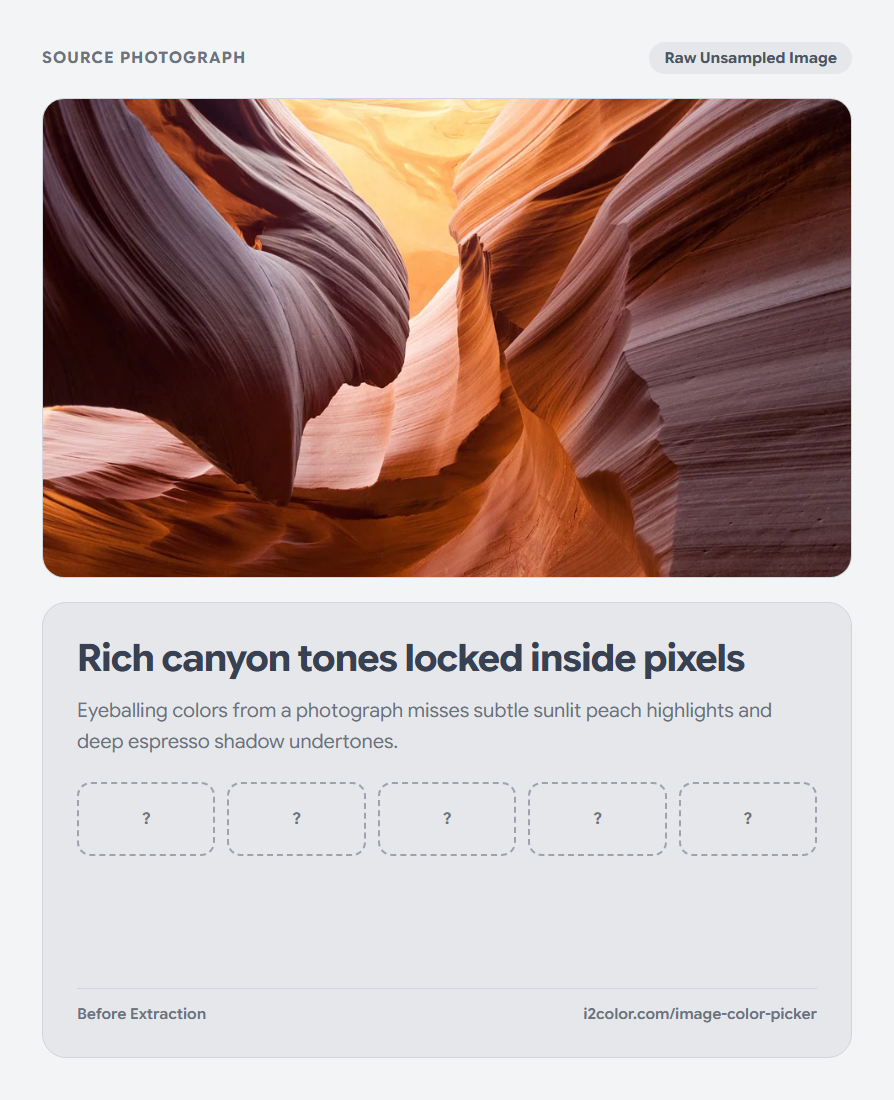
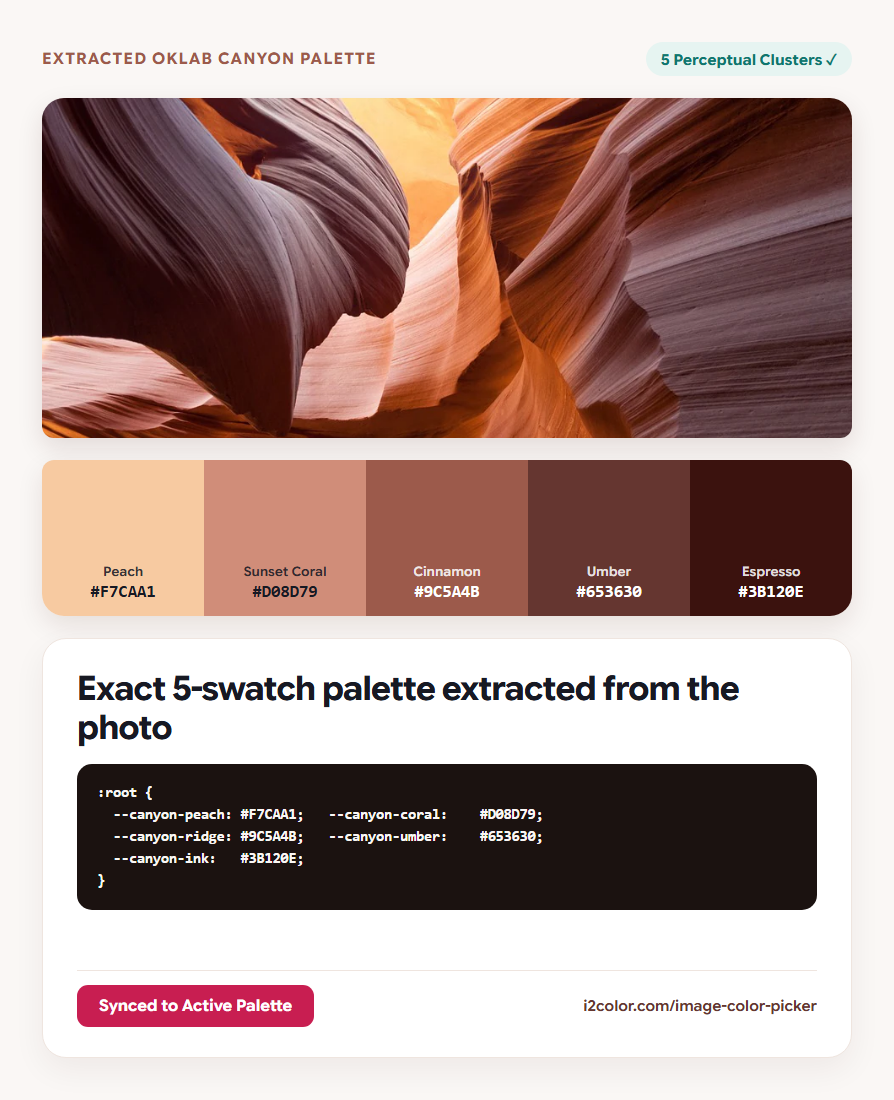
اضبط حجم اللوحة المستخرجة بين 3 و8 عينات. بدلاً من حساب متوسط قنوات RGB، تقوم الأداة بتجميع البكسلات باستخدام خوارزمية K-Means++ في مساحة OKLab لضمان بقاء اللمسات الدقيقة بجانب درجات الخلفية الواسعة.
انقر على أي عينة مستخرجة لنسخ قيمة #HEX المكونة من 6 أرقام أو فحص حصتها من البكسلات.
عدسة مكبرة 11×11 بكسل
تحدد خطوط البكسل الواحد، والنصوص، وضربات الأيقونات بدقة دون تخمين بسبب تنعيم الحواف.
خوارزمية OKLab K-Means++
تفصل الإضاءات الدافئة عن الظلال العميقة بوضوح بدلاً من دمجها في رمادي باهت.
إرسال إلى لوحة الألوان النشطة
تحمل مخطط الصورة المستخرج إلى شريط Paintbox العلوي لجميع أدوات i2Colors الأخرى.
أضف العينات المستخرجة إلى سير عملك
انقر على إرسال إلى اللوحة لنقل ألوان صورتك المستخرجة إلى شريط اللوحة النشطة، ثم انتقل مباشرة إلى التصور أو التباين أو Tailwind لتحويل إلهام الصورة إلى كود يمكن الوصول إليه.
:root {
  --canyon-peach:    #F7CAA1; /* Rim Sunlight  — Peach        */
  --canyon-coral:    #D08D79; /* Sandstone     — Sunset Coral */
  --canyon-cinnamon: #9C5A4B; /* Warm Ridge    — Cinnamon     */
  --canyon-umber:    #653630; /* Canyon Shadow — Umber        */
  --canyon-espresso: #3B120E; /* Crevice Ink   — Espresso     */
}أسئلة شائعة
لماذا يعطي النقر بالقرب من حافة الحرف لوناً رمادياً غير متوقع؟
تنعيم الحواف يمزج حواف النص مع الخلفية. استخدم عدسة التكبير 11×11 للنقر على البكسل المركزي الصلب للضربة.
هل تؤثر دقة الصورة على ألوان اللوحة المستخرجة؟
لا. يتم أخذ عينات من الصور عالية الدقة بالتساوي عبر مساحة OKLab الإدراكية مع الحفاظ على دقة اللوحة الأصلية لاختيار البكسلات.
هل يتم رفع لقطات الشاشة السرية أو نماذج المنتجات؟
مطلقاً. فك التشفير، وتكبير العدسة، وتجميع K-Means++ تعمل بنسبة 100% محلياً في ذاكرة المتصفح.
جرب أداة اختيار الألوان من الصور
عين بكسلات محددة أو استخرج لوحة ألوان متوازنة من أي صورة.