
Buksan ang Image Color Picker sa iyong browser para kumuha ng eksaktong pixel HEX, RGB, at OKLCH codes gamit ang 11×11 loupe at mag-extract ng dominanteng perceptual OKLab color palettes mula sa anumang larawan. Lahat ay tumatakbo nang lokal sa iyong device na may instant sync sa shared Active Palette bar.
Mag-drop ng litrato o mag-paste ng screenshot
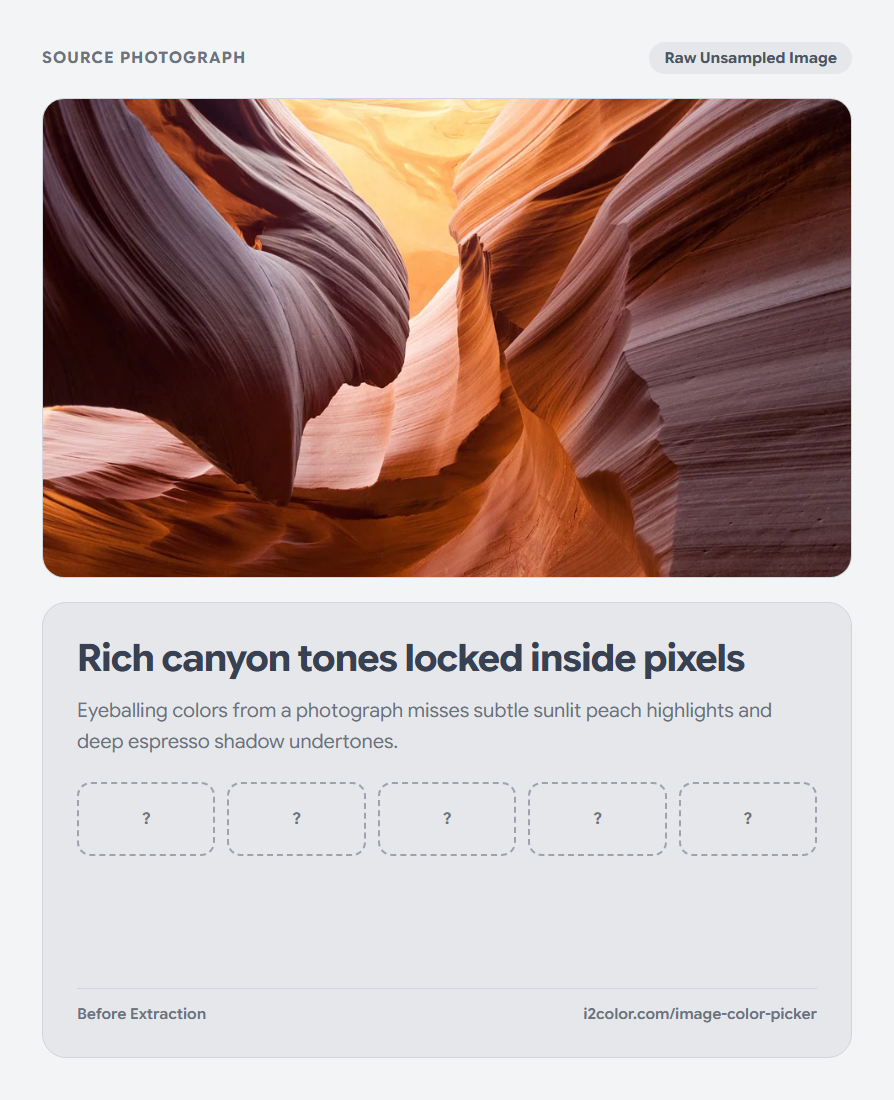
I-click ang Upload Image, i-drag ang file sa stage, o pindutin ang Ctrl+V para i-paste ang screenshot nang direkta mula sa iyong clipboard. Ang mga PNG, JPEG, WebP, AVIF, GIF, SVG, BMP, ICO, at multi-channel TIFF images ay nagde-decode nang lokal sa HTML5 Canvas.
I-hover ang mouse sa anumang detalye sa canvas para gamitin ang 11×11 pixel magnifier loupe at i-click nang isang beses para i-pin ang eksaktong #HEX, RGB, at OKLCH coordinates ng pixel na iyon.
Shortcut sa screenshot: Kumuha ng anumang website o app window gamit ang Win+Shift+S (o Cmd+Shift+4) at pindutin ang Ctrl+V nang direkta sa page—hindi na kailangan ng temporary file.
Kunin ang mga dominanteng kulay gamit ang perceptual OKLab
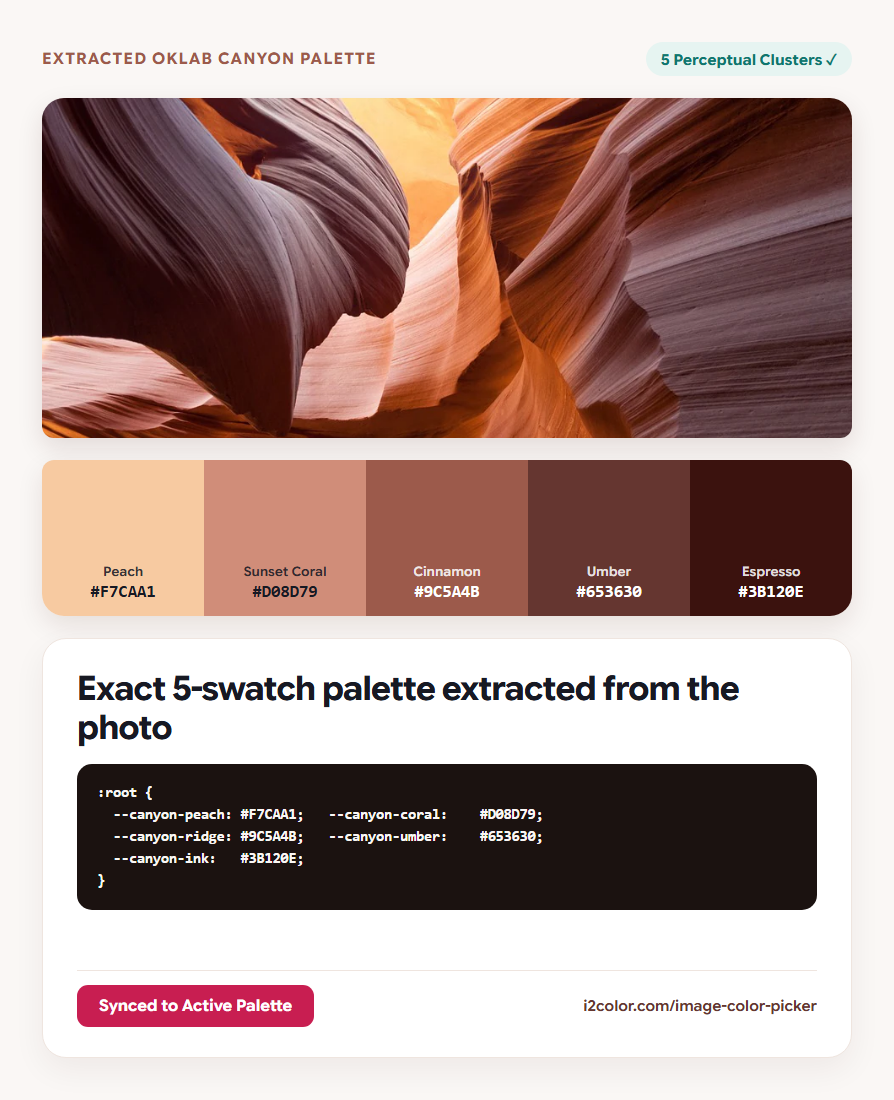
I-adjust ang laki ng na-extract na palette sa pagitan ng 3 at 8 swatches. Sa halip na i-average ang RGB channels, pinapangkat ng extractor ang mga pixel gamit ang deterministic K-Means++ clustering sa OKLab space para manatili ang maliliit na focal accents kasabay ng malalawak na background tones.
I-click ang anumang na-extract na swatch chip para kopyahin ang 6-digit na #HEX value nito o suriin ang pixel share nito.
11×11 Pixel Loupe
Tinutukoy ang single-pixel hairlines, typography, at icon strokes nang walang hula sa anti-aliasing.
OKLab K-Means++
Nililinis ang paghihiwalay ng mainit na highlights mula sa malalalim na anino sa halip na pagsamahin ang mga ito sa malabong kulay-abo.
Ipadala sa Active Palette
I-load ang na-extract na scheme ng larawan sa top Paintbox bar para sa lahat ng iba pang i2Colors tool.
Gamitin ang mga nakuhang swatches sa iyong workflow
I-click ang Send to Palette para ilipat ang mga na-extract na kulay ng iyong larawan sa shared Active Palette bar, pagkatapos ay tumalon nang direkta sa Visualize, Contrast, o Tailwind para gawing accessible code ang inspirasyon mula sa litrato.
:root {
  --canyon-peach:    #F7CAA1; /* Rim Sunlight  — Peach        */
  --canyon-coral:    #D08D79; /* Sandstone     — Sunset Coral */
  --canyon-cinnamon: #9C5A4B; /* Warm Ridge    — Cinnamon     */
  --canyon-umber:    #653630; /* Canyon Shadow — Umber        */
  --canyon-espresso: #3B120E; /* Crevice Ink   — Espresso     */
}Mga karaniwang tanong
Bakit kulay abo ang lumabas noong nag-click ako malapit sa gilid ng letra?
Ang subpixel anti-aliasing ay pinaghahalo ang mga gilid ng text at background. Gamitin ang 11×11 magnifier loupe para i-click ang solidong gitnang pixel ng isang stroke.
Nakakaapekto ba ang resolution ng imahe sa mga nakuhang kulay?
Hindi. Ang mga high-megapixel na larawan ay sinusuri nang pantay-pantay sa buong perceptual OKLab space habang pinapanatiling malinaw ang full-resolution canvas para sa pagpili ng pixel.
Ina-upload ba ang mga kumpidensyal na screenshot o product mockup?
Hindi kailanman. Ang pag-decode, loupe magnification, at K-Means++ clustering ay tumatakbo nang 100% lokal sa memory ng browser.
Subukan ang Image Color Picker
Kumuha ng eksaktong pixels o mag-pull ng balanseng palette mula sa anumang larawan.