
เปิด เครื่องมือเลือกสีจากรูปภาพ ในเบราว์เซอร์ของคุณเพื่อเลือกค่าสี HEX, RGB และ OKLCH แบบแม่นยำระดับพิกเซลด้วยแว่นขยาย 11×11 และดึงชุดสี OKLab ที่โดดเด่นจากรูปภาพใดก็ได้ ทุกอย่างทำงานบนอุปกรณ์ของคุณแบบโลคัลพร้อมซิงค์ทันทีผ่านแถบ Active Palette ที่แชร์ร่วมกัน
วางรูปภาพหรือแปะภาพหน้าจอ
คลิก อัปโหลดรูปภาพ, ลากไฟล์มาวางบนพื้นที่ทำงาน หรือกด Ctrl+V เพื่อวางภาพหน้าจอจากคลิปบอร์ดของคุณโดยตรง รองรับไฟล์ PNG, JPEG, WebP, AVIF, GIF, SVG, BMP, ICO และ TIFF หลายช่องสัญญาณ โดยถอดรหัสบน HTML5 Canvas ในเครื่อง
เลื่อนเมาส์ไปบนรายละเอียดใดก็ได้บนผืนผ้าใบเพื่อเปิดใช้งาน แว่นขยายพิกเซล 11×11 และคลิกหนึ่งครั้งเพื่อปักหมุดพิกัด #HEX, RGB และ OKLCH ของพิกเซลนั้น
ทางลัดภาพหน้าจอ: จับภาพเว็บไซต์หรือหน้าต่างแอปใดก็ได้ด้วย Win+Shift+S (หรือ Cmd+Shift+4) แล้วกด Ctrl+V บนหน้าเว็บได้ทันที ไม่จำเป็นต้องบันทึกไฟล์ชั่วคราว
สกัดสีเด่นด้วยระบบ OKLab ที่แม่นยำตามการรับรู้ของมนุษย์
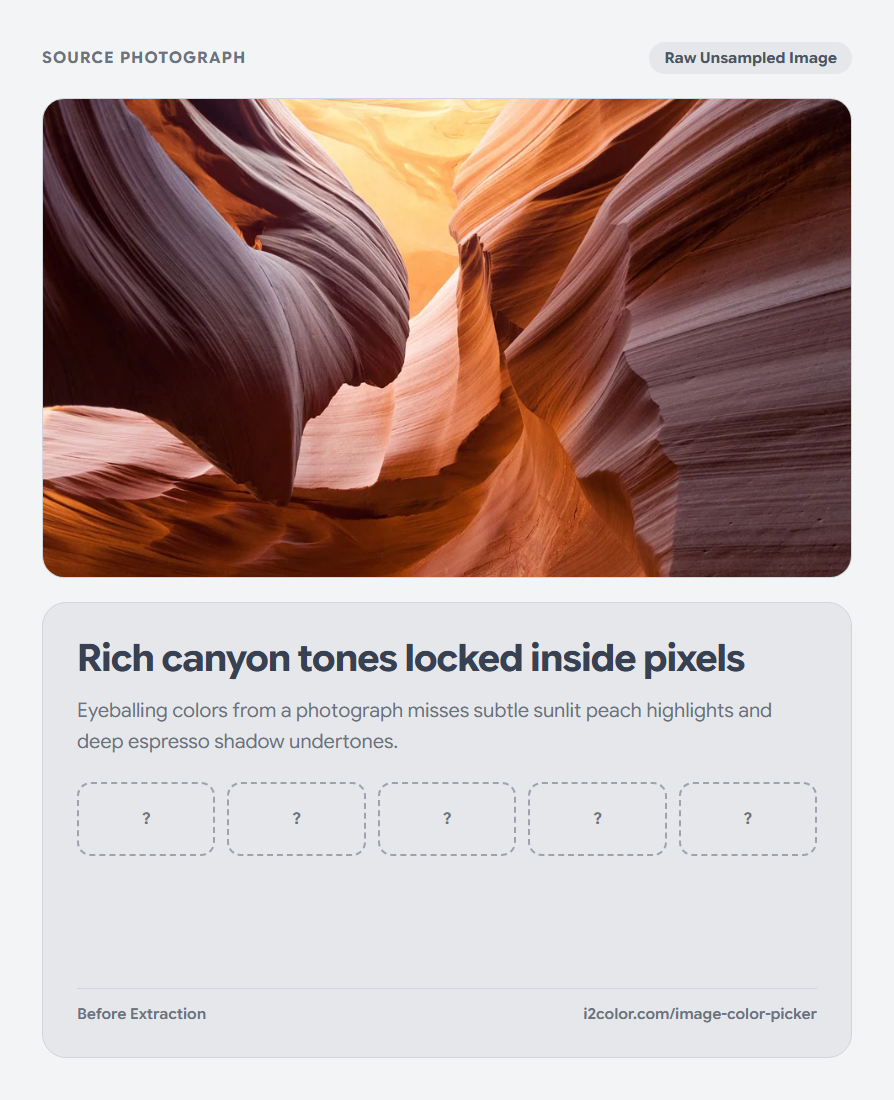
ปรับขนาดชุดสีที่ดึงออกมาได้ระหว่าง 3 ถึง 8 แถบสี แทนที่จะหาค่าเฉลี่ยของช่อง RGB เครื่องมือจะจัดกลุ่มพิกเซลโดยใช้ K-Means++ clustering ในพื้นที่สี OKLab เพื่อให้สีเน้นจุดเล็กๆ ยังคงอยู่ควบคู่ไปกับโทนสีพื้นหลัง
คลิกที่แถบสีที่ดึงออกมาเพื่อคัดลอกค่า #HEX 6 หลัก หรือตรวจสอบสัดส่วนพิกเซลของสีนั้น
แว่นขยายพิกเซล 11×11
ระบุเส้นพิกเซลเดียว ตัวอักษร และเส้นไอคอนได้อย่างแม่นยำโดยไม่ต้องเดาจากผลของ anti-aliasing
OKLab K-Means++
แยกไฮไลท์ที่อบอุ่นออกจากเงาที่ลึกได้อย่างชัดเจน แทนที่จะรวมเข้าด้วยกันจนกลายเป็นสีเทาหม่น
ส่งไปยังจานสีที่ใช้งาน
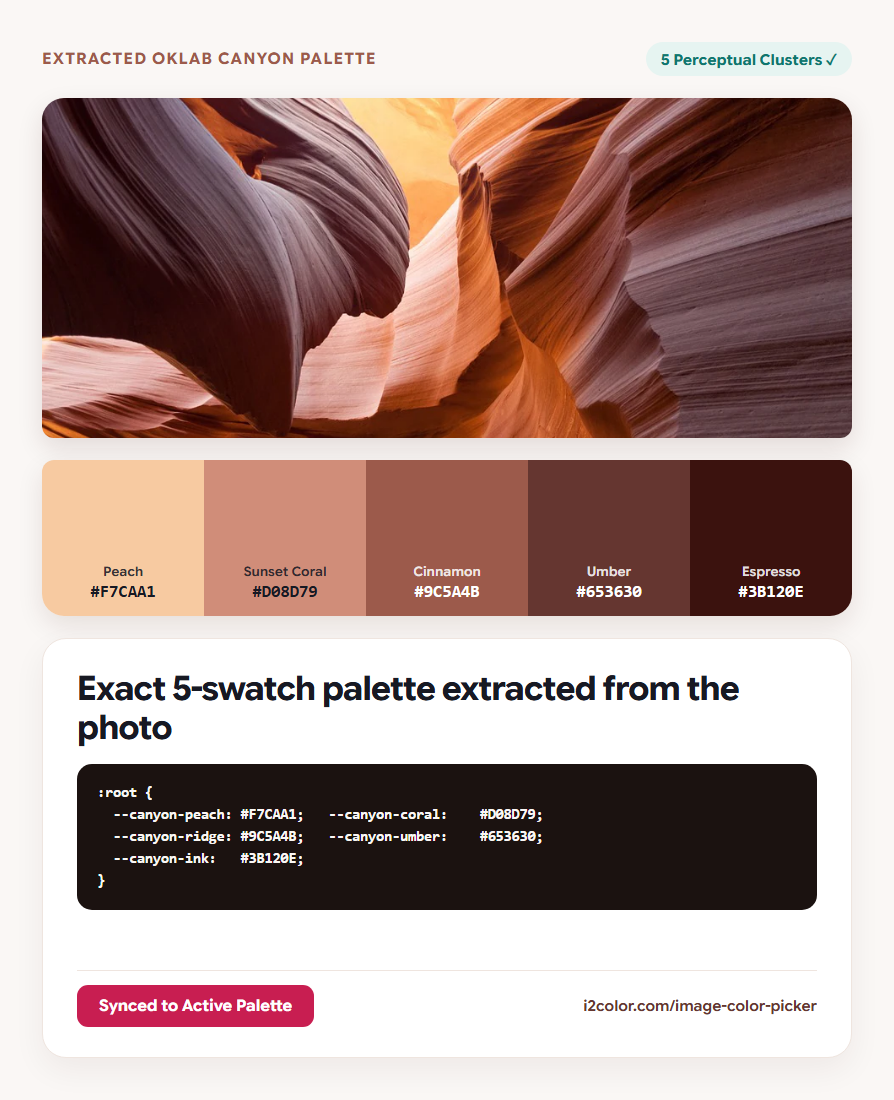
โหลดชุดสีจากรูปภาพที่ดึงออกมาลงในแถบ Paintbox ด้านบนสำหรับเครื่องมืออื่นๆ ทั้งหมดของ i2Colors
นำชุดสีที่สกัดได้ไปใช้ในเวิร์กโฟลว์ของคุณ
คลิก ส่งไปยัง Palette เพื่อนำสีที่ดึงมาจากรูปภาพของคุณไปยังแถบ Active Palette ที่แชร์ร่วมกัน จากนั้นข้ามไปยัง Visualize, Contrast หรือ Tailwind เพื่อเปลี่ยนแรงบันดาลใจจากภาพถ่ายให้เป็นโค้ดที่เข้าถึงได้
:root {
  --canyon-peach:    #F7CAA1; /* Rim Sunlight  — Peach        */
  --canyon-coral:    #D08D79; /* Sandstone     — Sunset Coral */
  --canyon-cinnamon: #9C5A4B; /* Warm Ridge    — Cinnamon     */
  --canyon-umber:    #653630; /* Canyon Shadow — Umber        */
  --canyon-espresso: #3B120E; /* Crevice Ink   — Espresso     */
}คำถามที่พบบ่อย
ทำไมการคลิกใกล้ขอบตัวอักษรถึงได้สีเทาที่ไม่คาดคิด?
Subpixel anti-aliasing จะผสมขอบข้อความกับพื้นหลัง ใช้แว่นขยาย 11×11 เพื่อคลิกพิกเซลตรงกลางที่ชัดเจนของเส้นตัวอักษร
ความละเอียดของรูปภาพมีผลต่อสีที่สกัดได้หรือไม่?
ไม่ ภาพถ่ายความละเอียดสูงจะถูกสุ่มตัวอย่างอย่างทั่วถึงในพื้นที่สี OKLab ในขณะที่ยังคงรักษาความคมชัดของผืนผ้าใบเต็มความละเอียดสำหรับการเลือกพิกเซล
มีการอัปโหลดภาพหน้าจอที่เป็นความลับหรือภาพจำลองผลิตภัณฑ์หรือไม่?
ไม่เคย การถอดรหัส การขยายด้วยแว่นขยาย และการทำ K-Means++ clustering ทำงานในหน่วยความจำเบราว์เซอร์แบบโลคัล 100%
ลองใช้เครื่องมือเลือกสีจากรูปภาพ
สุ่มเลือกพิกเซลที่แม่นยำหรือดึงชุดสีที่สมดุลจากรูปภาพใดก็ได้