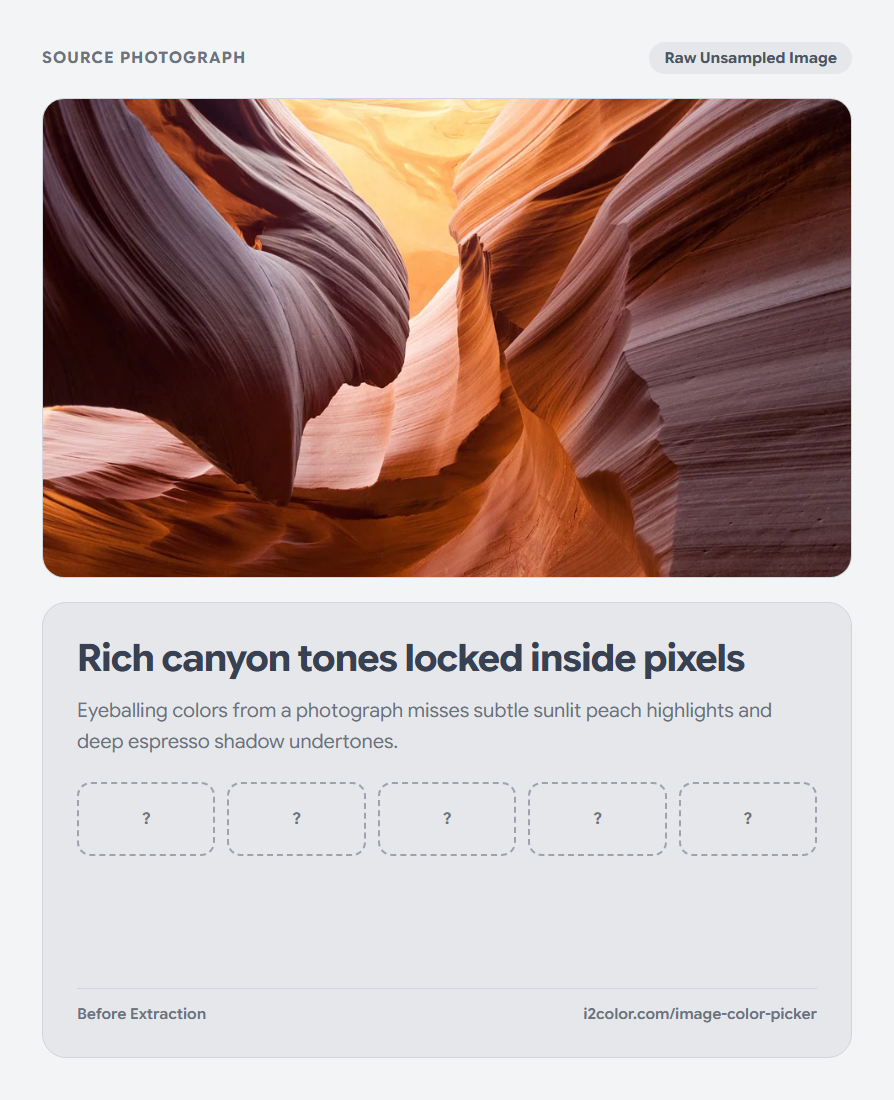

Herhangi bir fotoğraftan tam piksel HEX, RGB ve OKLCH kodlarını 11×11 büyüteçle seçmek ve baskın algısal OKLab renk paletlerini çıkarmak için tarayıcınızda Görsel Renk Seçici aracını açın. Her şey cihazınızda yerel olarak çalışır ve paylaşılan Aktif Palet çubuğuyla anında senkronize edilir.
Bir fotoğraf bırakın veya ekran görüntüsü yapıştırın
Görsel Yükle düğmesine tıklayın, bir dosyayı çalışma alanına sürükleyin veya doğrudan panonuzdan bir ekran görüntüsü yapıştırmak için Ctrl+V tuşlarına basın. PNG, JPEG, WebP, AVIF, GIF, SVG, BMP, ICO ve çok kanallı TIFF görselleri HTML5 Canvas üzerinde yerel olarak çözümlenir.
11×11 piksel büyüteci devreye sokmak için tuval üzerindeki herhangi bir detayın üzerinde gezinin ve o pikselin tam #HEX, RGB ve OKLCH koordinatlarını sabitlemek için bir kez tıklayın.
Ekran görüntüsü kısayolu: Herhangi bir web sitesini veya uygulama penceresini Win+Shift+S (veya Cmd+Shift+4) ile yakalayın ve geçici bir dosyaya ihtiyaç duymadan doğrudan sayfada Ctrl+V tuşlarına basın.
Algısal OKLab ile baskın renkleri ayıkla
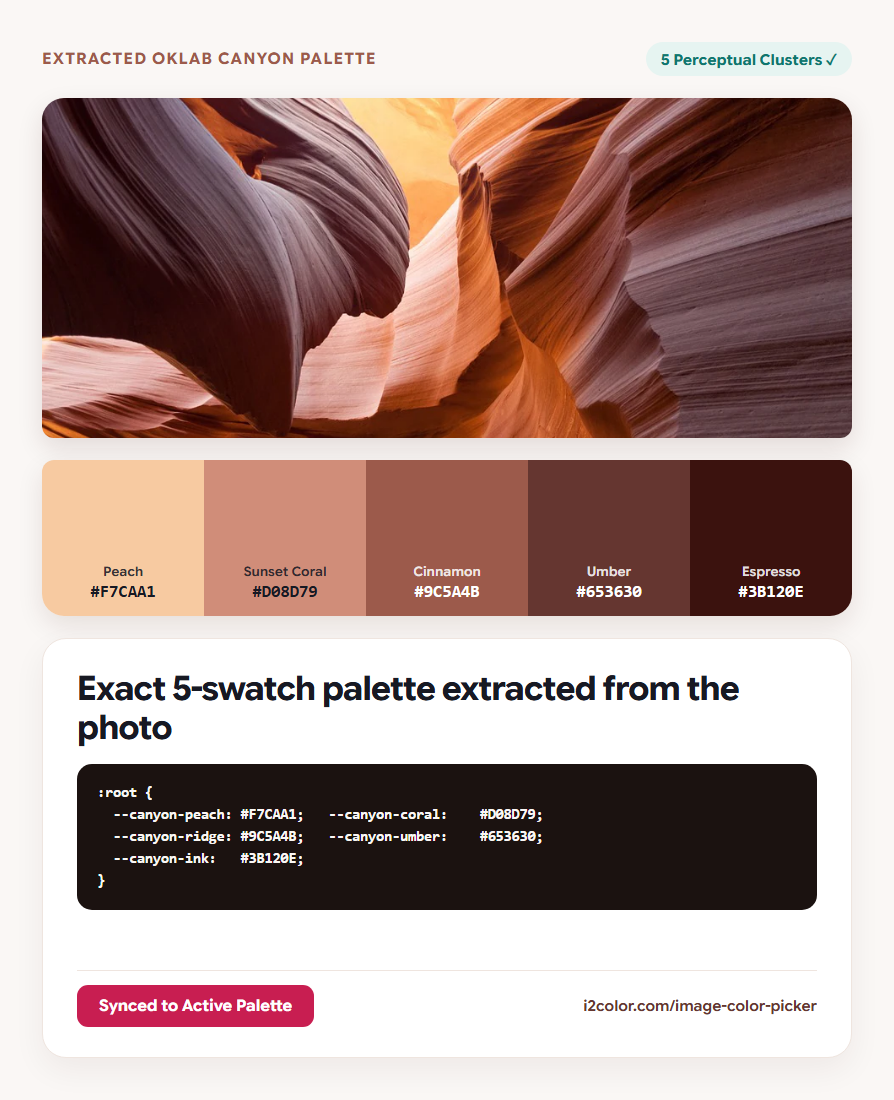
Çıkarılan palet boyutunu 3 ile 8 renk örneği arasında ayarlayın. RGB kanallarını ortalamak yerine, çıkarıcı pikselleri OKLab uzayında deterministik K-Means++ kümeleme yöntemiyle gruplandırır; böylece küçük odak vurguları, geniş arka plan tonlarıyla birlikte korunur.
6 haneli #HEX değerini kopyalamak veya piksel payını incelemek için çıkarılan herhangi bir renk örneğine tıklayın.
11×11 Piksel Büyüteç
Kenar yumuşatma tahmini yapmadan tek piksellik ince çizgileri, tipografiyi ve ikon vuruşlarını tam olarak belirler.
OKLab K-Means++
Sıcak vurguları derin gölgelerden, onları çamurlu bir griye dönüştürmeden temiz bir şekilde ayırır.
Aktif Palete Gönder
Çıkarılan fotoğraf şemasını diğer tüm i2Colors araçları için üstteki Renk Kutusu çubuğuna yükler.
Ayıklanan renk örneklerini iş akışınıza aktarın
Fotoğrafınızdan çıkarılan renkleri paylaşılan Aktif Palet çubuğuna aktarmak için Palete Gönder düğmesine tıklayın, ardından fotoğraf ilhamını erişilebilir koda dönüştürmek için doğrudan Görselleştir, Kontrast veya Tailwind araçlarına geçin.
:root {
  --canyon-peach:    #F7CAA1; /* Rim Sunlight  — Peach        */
  --canyon-coral:    #D08D79; /* Sandstone     — Sunset Coral */
  --canyon-cinnamon: #9C5A4B; /* Warm Ridge    — Cinnamon     */
  --canyon-umber:    #653630; /* Canyon Shadow — Umber        */
  --canyon-espresso: #3B120E; /* Crevice Ink   — Espresso     */
}Sıkça sorulan sorular
Harf kenarına yakın bir yere tıkladığımda neden beklenmedik bir gri sonuç alıyorum?
Alt piksel kenar yumuşatma, metin kenarlarını arka planla harmanlar. Bir vuruşun katı merkez pikseline tıklamak için 11×11 büyüteci kullanın.
Görüntü çözünürlüğü ayıklanan palet renklerini etkiler mi?
Hayır. Yüksek megapikselli fotoğraflar, tam çözünürlüklü tuvali piksel seçimi için net tutarken, algısal OKLab uzayında eşit şekilde örneklenir.
Gizli ekran görüntüleri veya ürün maketleri sunucuya yükleniyor mu?
Asla. Kod çözme, büyüteç yakınlaştırma ve K-Means++ kümeleme işlemleri %100 yerel olarak tarayıcı belleğinde çalışır.
Görüntüden Renk Seçici'yi deneyin
Tam pikselleri örnekleyin veya herhangi bir fotoğraftan dengeli bir palet oluşturun.