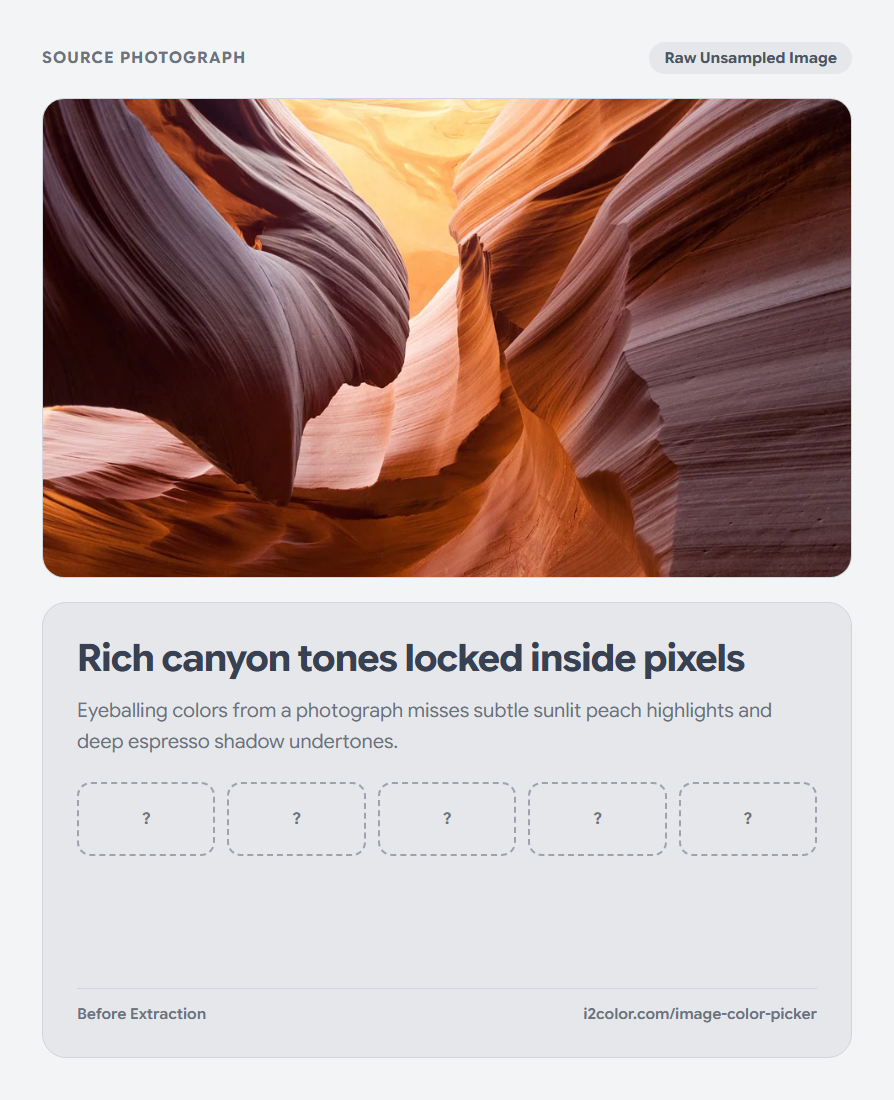

اپنے براؤزر میں Image Color Picker کھولیں تاکہ 11×11 میگنیفائر لوپ کے ساتھ درست پکسل HEX، RGB، اور OKLCH کوڈز منتخب کر سکیں اور کسی بھی تصویر سے نمایاں پرسیپچوئل OKLab کلر پیلیٹ نکال سکیں۔ سب کچھ آپ کے ڈیوائس پر مقامی طور پر چلتا ہے اور شیئرڈ ایکٹو پیلیٹ بار کے ساتھ فوری مطابقت رکھتا ہے۔
تصویر ڈراپ کریں یا اسکرین شاٹ پیسٹ کریں
Upload Image پر کلک کریں، فائل کو اسٹیج پر ڈریگ کریں، یا اسکرین شاٹ کو براہ راست کلپ بورڈ سے پیسٹ کرنے کے لیے Ctrl+V دبائیں۔ PNG، JPEG، WebP، AVIF، GIF، SVG، BMP، ICO، اور ملٹی چینل TIFF تصاویر HTML5 کینوس پر مقامی طور پر ڈیکوڈ ہوتی ہیں۔
11×11 پکسل میگنیفائر لوپ کو فعال کرنے کے لیے کینوس پر کسی بھی تفصیل پر ہوور کریں اور اس پکسل کے درست #HEX، RGB، اور OKLCH کوآرڈینیٹس کو پن کرنے کے لیے ایک بار کلک کریں۔
اسکرین شاٹ شارٹ کٹ: کسی بھی ویب سائٹ یا ایپ ونڈو کو Win+Shift+S (یا Cmd+Shift+4) کے ساتھ کیپچر کریں اور براہ راست صفحے پر Ctrl+V دبائیں—کسی عارضی فائل کی ضرورت نہیں ہے۔
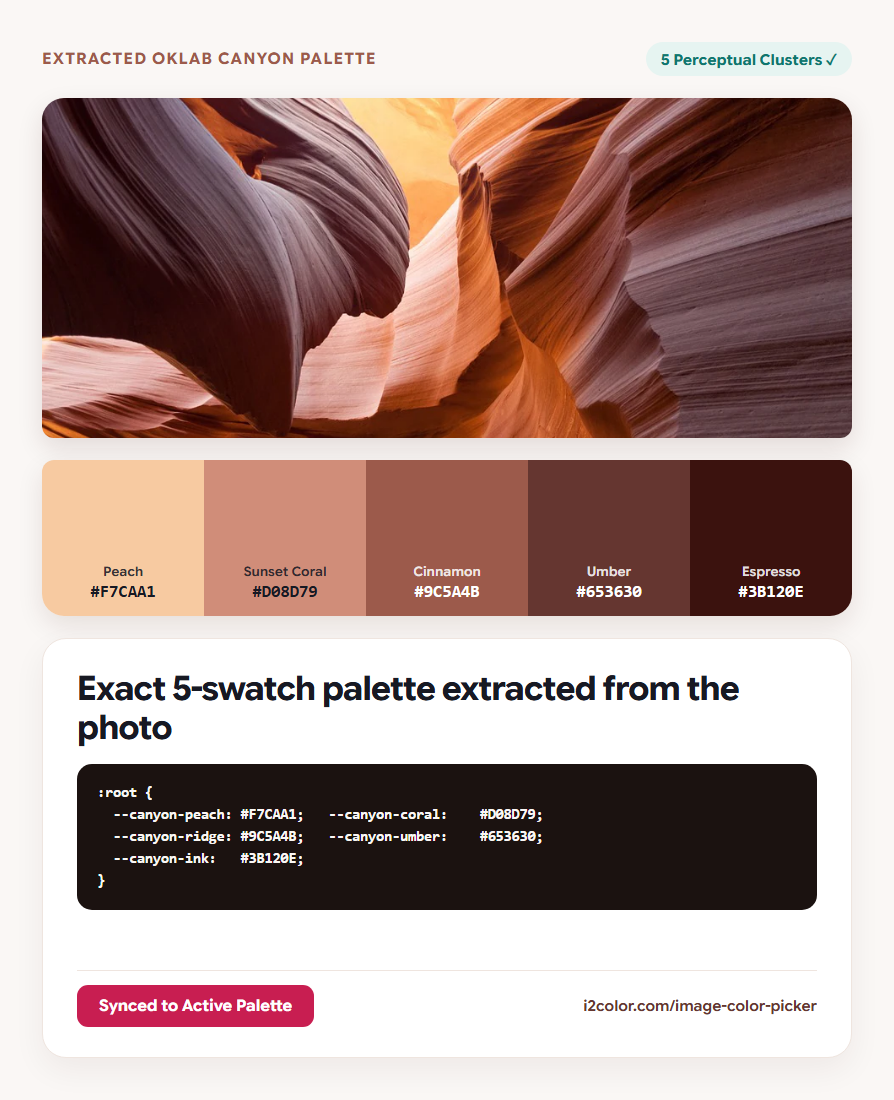
پرسیپچوئل OKLab میں غالب رنگ نکالیں
نکالے گئے پیلیٹ کا سائز 3 سے 8 سویچز کے درمیان ایڈجسٹ کریں۔ RGB چینلز کی اوسط نکالنے کے بجائے، ایکسٹریکٹر پکسلز کو OKLab اسپیس میں ڈیٹرمینسٹک K-Means++ کلسٹرنگ کا استعمال کرتے ہوئے گروپ کرتا ہے تاکہ چھوٹے فوکل ایکسنٹس پس منظر کے ٹونز کے ساتھ برقرار رہیں۔
کسی بھی نکالے گئے سویچ چپ پر کلک کریں تاکہ اس کی 6 ہندسوں والی #HEX ویلیو کاپی کی جا سکے یا اس کا پکسل شیئر دیکھا جا سکے۔
11×11 پکسل لوپ
اینٹی الائزنگ کے اندازے کے بغیر سنگل پکسل ہیئر لائنز، ٹائپوگرافی، اور آئیکن اسٹروکس کی نشاندہی کرتا ہے۔
OKLab K-Means++
گرم ہائی لائٹس کو گہرے سائے سے صاف ستھرا الگ کرتا ہے بجائے اس کے کہ انہیں دھندلے گرے رنگ میں بدل دے۔
ایکٹو پیلیٹ میں بھیجیں
نکالی گئی فوٹو اسکیم کو ہر دوسرے i2Colors ٹول کے لیے اوپر والی پینٹ باکس بار میں لوڈ کرتا ہے۔
نکالے گئے رنگوں کو اپنے ورک فلو میں شامل کریں
اپنی تصویر کے نکالے گئے رنگوں کو شیئرڈ ایکٹو پیلیٹ بار میں لانے کے لیے Send to Palette پر کلک کریں، پھر فوٹوگرافک انسپیریشن کو قابل رسائی کوڈ میں بدلنے کے لیے براہ راست Visualize، Contrast، یا Tailwind پر جائیں۔
:root {
  --canyon-peach:    #F7CAA1; /* Rim Sunlight  — Peach        */
  --canyon-coral:    #D08D79; /* Sandstone     — Sunset Coral */
  --canyon-cinnamon: #9C5A4B; /* Warm Ridge    — Cinnamon     */
  --canyon-umber:    #653630; /* Canyon Shadow — Umber        */
  --canyon-espresso: #3B120E; /* Crevice Ink   — Espresso     */
}عام سوالات
حرف کے کنارے کے قریب کلک کرنے پر غیر متوقع گرے رنگ کیوں ملا؟
سب پکسل اینٹی الائزنگ ٹیکسٹ کے کناروں کو پس منظر کے ساتھ ملا دیتی ہے۔ اسٹروک کے ٹھوس مرکز والے پکسل پر کلک کرنے کے لیے 11×11 میگنیفائر لوپ کا استعمال کریں۔
کیا تصویر کی ریزولوشن نکالے گئے پیلیٹ کے رنگوں پر اثر انداز ہوتی ہے؟
نہیں۔ ہائی میگا پکسل تصاویر کو پرسیپچوئل OKLab اسپیس میں یکساں طور پر سیمپل کیا جاتا ہے جبکہ پکسل پکنگ کے لیے فل ریزولوشن کینوس کو کرسپ رکھا جاتا ہے۔
کیا خفیہ اسکرین شاٹس یا پروڈکٹ کے ماک اپس اپ لوڈ ہوتے ہیں؟
کبھی نہیں۔ ڈیکوڈنگ، لوپ میگنیفیکیشن، اور K-Means++ کلسٹرنگ 100% مقامی طور پر براؤزر کی میموری میں چلتے ہیں۔
امیج کلر پکر آزمائیں
درست پکسلز کا انتخاب کریں یا کسی بھی تصویر سے متوازن پیلیٹ حاصل کریں۔