
Deschide Selectorul de Culori din Imagine în browser pentru a alege coduri HEX, RGB și OKLCH exacte la nivel de pixel cu o lupă 11×11 și pentru a extrage palete de culori perceptuale OKLab dominante din orice fotografie. Totul rulează local pe dispozitivul tău cu sincronizare instantanee în bara Paletei Active partajate.
Trage o fotografie sau lipește o captură de ecran
Dă click pe Încarcă Imagine, trage un fișier pe pagină sau apasă Ctrl+V pentru a lipi o captură de ecran direct din clipboard. Imaginile PNG, JPEG, WebP, AVIF, GIF, SVG, BMP, ICO și TIFF multicanal sunt decodate local pe HTML5 Canvas.
Treci cu mouse-ul peste orice detaliu de pe canvas pentru a activa lupa de mărire 11×11 pixeli și dă click o dată pentru a fixa coordonatele #HEX, RGB și OKLCH ale acelui pixel exact.
Scurtătură pentru captură de ecran: Capturează orice site sau fereastră de aplicație cu Win+Shift+S (sau Cmd+Shift+4) și apasă Ctrl+V direct pe pagină—nu este nevoie de fișiere temporare.
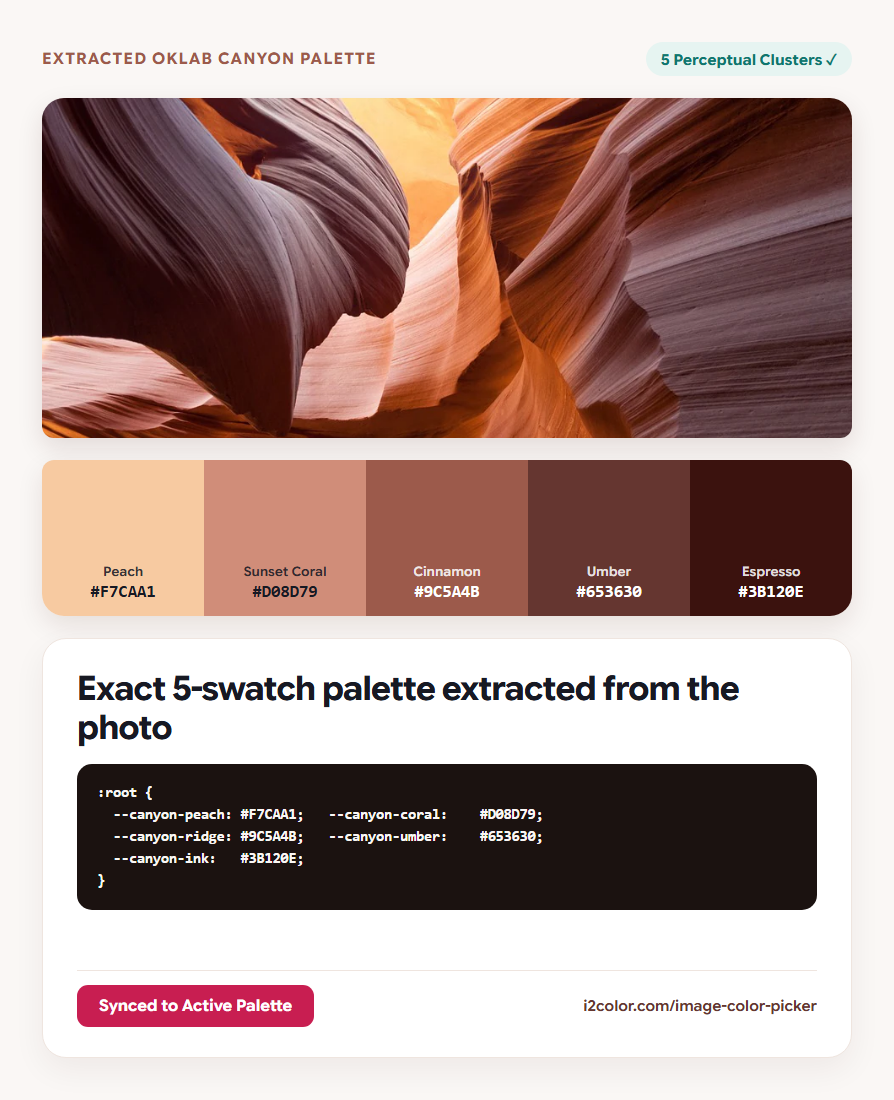
Extrage culorile dominante în spațiul perceptiv OKLab
Ajustează dimensiunea paletei extrase între 3 și 8 eșantioane. În loc să facă media canalelor RGB, extractorul grupează pixelii folosind algoritmul determinist K-Means++ în spațiul OKLab, astfel încât accentele focale mici să fie păstrate alături de tonurile de fundal largi.
Dă click pe orice eșantion extras pentru a copia valoarea #HEX din 6 cifre sau pentru a inspecta ponderea sa în pixeli.
Lupă de 11×11 pixeli
Identifică linii de un singur pixel, tipografie și contururi de pictograme fără erori de anti-aliasing.
OKLab K-Means++
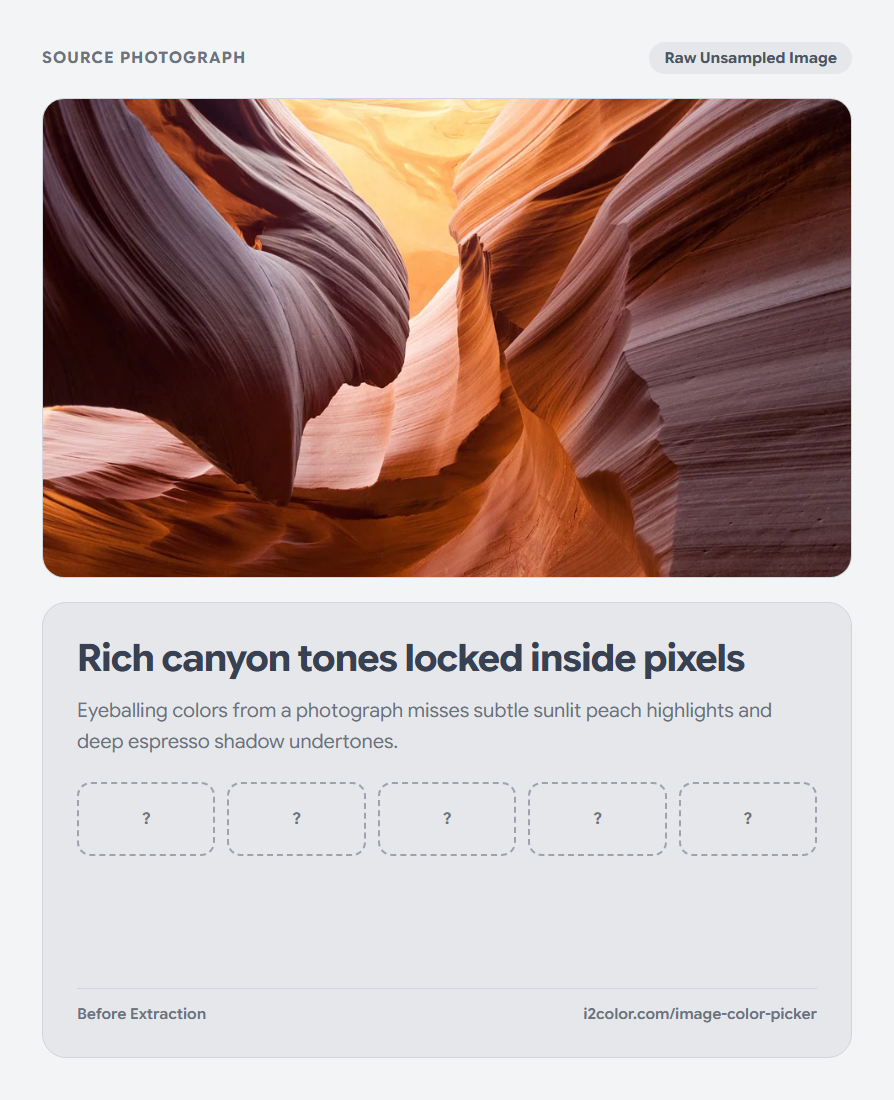
Separă clar zonele luminoase calde de umbrele profunde, în loc să le transforme într-un gri tern.
Trimite la paleta activă
Încarcă schema fotografiei extrase în bara Paintbox de sus pentru toate celelalte instrumente i2Colors.
Adaugă eșantioanele extrase în fluxul tău de lucru
Dă click pe Trimite la Paletă pentru a promova culorile extrase din fotografie în bara Paletei Active partajate, apoi treci direct la Vizualizare, Contrast sau Tailwind pentru a transforma inspirația fotografică în cod accesibil.
:root {
  --canyon-peach:    #F7CAA1; /* Rim Sunlight  — Peach        */
  --canyon-coral:    #D08D79; /* Sandstone     — Sunset Coral */
  --canyon-cinnamon: #9C5A4B; /* Warm Ridge    — Cinnamon     */
  --canyon-umber:    #653630; /* Canyon Shadow — Umber        */
  --canyon-espresso: #3B120E; /* Crevice Ink   — Espresso     */
}Întrebări frecvente
De ce un clic lângă marginea unei litere a returnat un gri neașteptat?
Anti-aliasing-ul subpixel îmbină marginile textului cu fundalul. Folosește lupa 11×11 pentru a da click pe pixelul central solid al unui contur.
Rezoluția imaginii afectează culorile paletei extrase?
Nu. Fotografiile cu megapixeli mulți sunt eșantionate uniform în spațiul perceptual OKLab, păstrând în același timp canvasul la rezoluție completă pentru alegerea pixelilor.
Sunt încărcate capturi de ecran confidențiale sau machete de produs?
Niciodată. Decodarea, mărirea cu lupa și gruparea K-Means++ rulează 100% local în memoria browserului.
Încearcă selectorul de culori din imagine
Eșantionează pixeli exacți sau extrage o paletă echilibrată din orice fotografie.