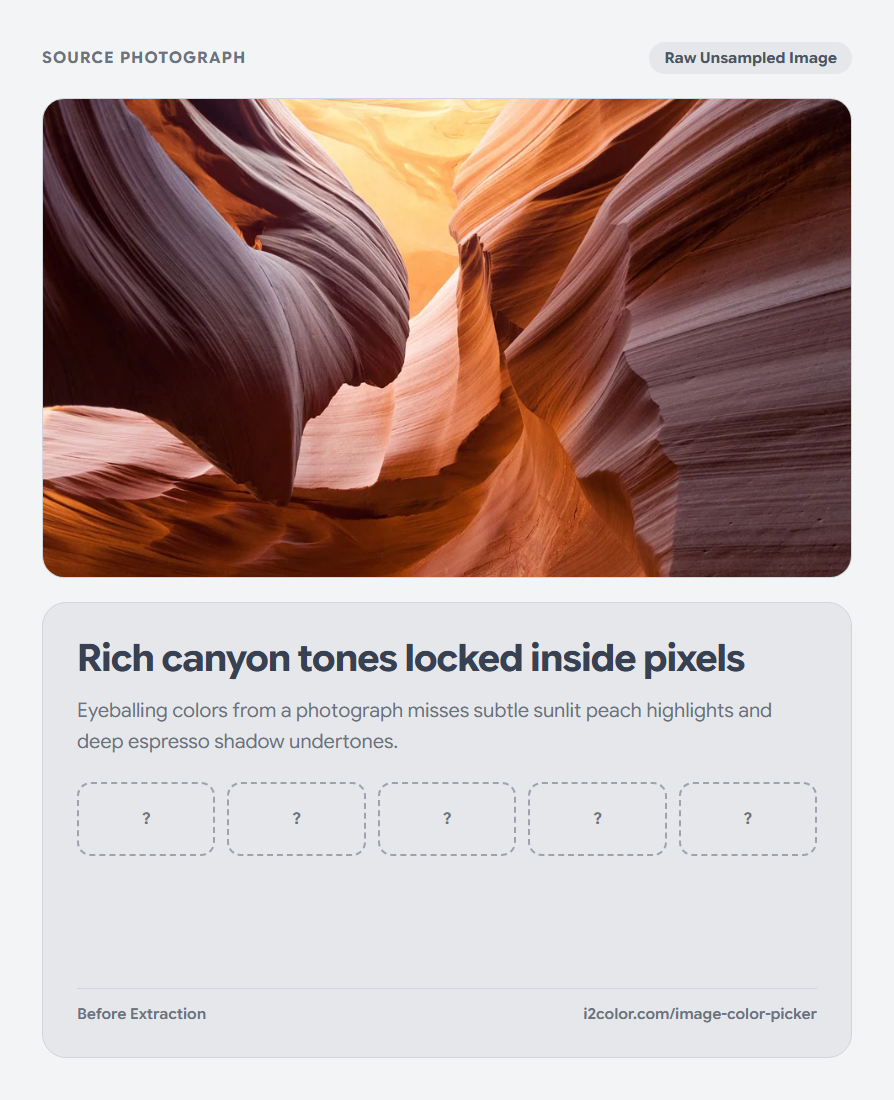

Buka Pemilih Warna Imej dalam pelayar anda untuk memilih kod HEX, RGB, dan OKLCH piksel tepat dengan kanta pembesar 11×11 dan ekstrak palet warna OKLab persepsi dominan daripada mana-mana foto. Semuanya berjalan secara setempat pada peranti anda dengan penyelarasan segera merentas bar Palet Aktif yang dikongsi.
Lepaskan foto atau tampal tangkapan skrin
Klik Muat Naik Imej, seret fail ke atas pentas, atau tekan Ctrl+V untuk menampal tangkapan skrin terus daripada papan keratan anda. Imej PNG, JPEG, WebP, AVIF, GIF, SVG, BMP, ICO, dan TIFF berbilang saluran dinyahkod secara setempat pada Kanvas HTML5.
Halakan kursor pada mana-mana perincian di atas kanvas untuk mengaktifkan kanta pembesar piksel 11×11 dan klik sekali untuk menyemat koordinat #HEX, RGB, dan OKLCH piksel tepat itu.
Pintasan tangkapan skrin: Tangkap mana-mana laman web atau tetingkap aplikasi dengan Win+Shift+S (atau Cmd+Shift+4) dan tekan Ctrl+V terus pada halaman—tiada fail sementara diperlukan.
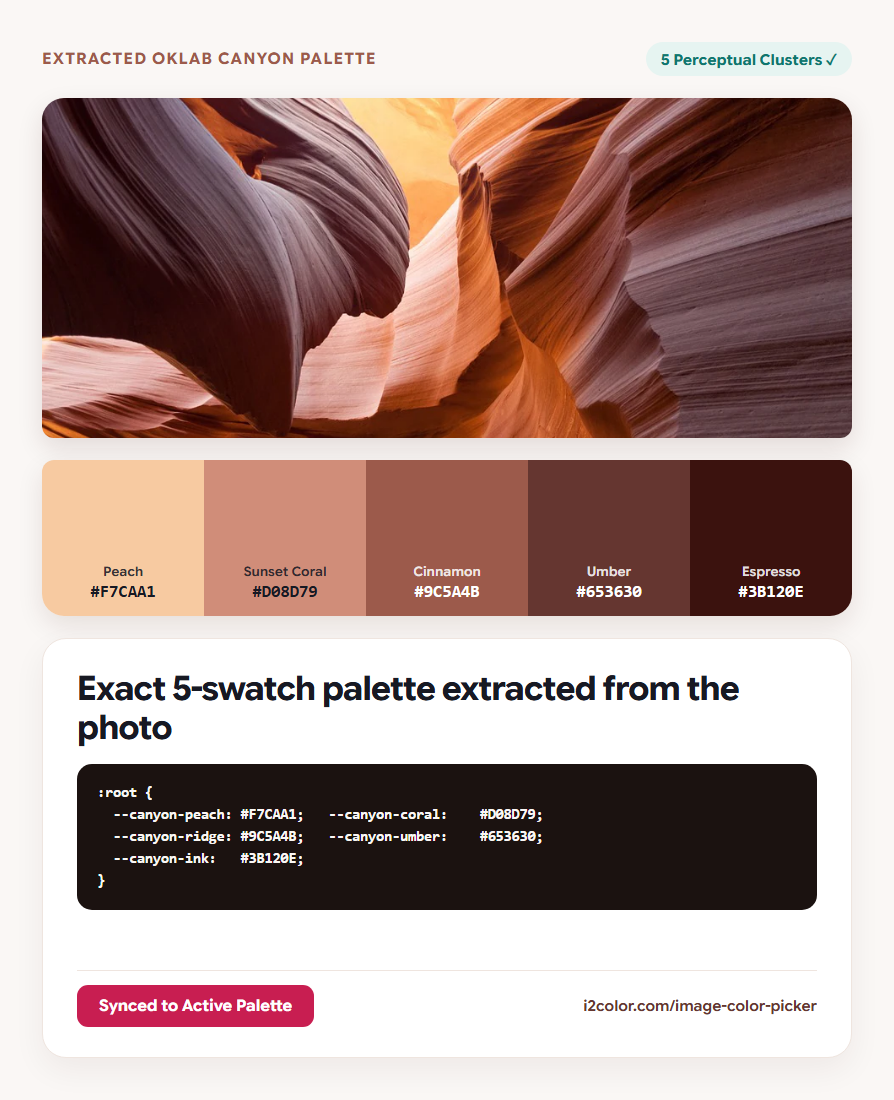
Ekstrak warna dominan dalam OKLab persepsi
Laraskan saiz palet yang diekstrak antara 3 hingga 8 swatch. Daripada mempuratakan saluran RGB, pengekstrak mengumpulkan piksel menggunakan pengelompokan K-Means++ dalam ruang OKLab yang deterministik supaya aksen fokus kecil kekal bersama ton latar belakang yang luas.
Klik mana-mana cip swatch yang diekstrak untuk menyalin nilai #HEX 6-digitnya atau periksa bahagian pikselnya.
Loupe Piksel 11×11
Menentukan garisan rambut satu piksel, tipografi, dan strok ikon tanpa tekaan anti-aliasing.
OKLab K-Means++
Mengasingkan sorotan hangat daripada bayang-bayang dalam dengan bersih tanpa menjadikannya kelabu berlumpur.
Hantar ke Palet Aktif
Memuatkan skema foto yang diekstrak ke dalam bar Paintbox atas untuk setiap alat i2Colors yang lain.
Tolak swatch yang diekstrak ke dalam aliran kerja anda
Klik Hantar ke Palet untuk mempromosikan warna yang diekstrak daripada foto anda ke dalam bar Palet Aktif yang dikongsi, kemudian terus ke Visualisasikan, Kontras, atau Tailwind untuk menukar inspirasi fotografi kepada kod yang boleh diakses.
:root {
  --canyon-peach:    #F7CAA1; /* Rim Sunlight  — Peach        */
  --canyon-coral:    #D08D79; /* Sandstone     — Sunset Coral */
  --canyon-cinnamon: #9C5A4B; /* Warm Ridge    — Cinnamon     */
  --canyon-umber:    #653630; /* Canyon Shadow — Umber        */
  --canyon-espresso: #3B120E; /* Crevice Ink   — Espresso     */
}Soalan lazim
Mengapa klik berhampiran tepi huruf menghasilkan warna kelabu yang tidak dijangka?
Anti-aliasing subpiksel menggabungkan tepi teks dengan latar belakang. Gunakan kanta pembesar 11×11 untuk mengklik piksel tengah yang padat pada sesuatu strok.
Adakah resolusi imej menjejaskan warna palet yang diekstrak?
Tidak. Foto ber-megapiksel tinggi disampel secara sekata merentas ruang OKLab persepsi sambil mengekalkan kanvas resolusi penuh yang tajam untuk pemilihan piksel.
Adakah tangkapan skrin sulit atau mockup produk dimuat naik?
Tidak pernah. Penyahkodan, pembesaran kanta, dan pengelompokan K-Means++ berjalan 100% secara setempat dalam memori pelayar.
Cuba Pemilih Warna Imej
Sampel piksel tepat atau tarik palet seimbang daripada mana-mana foto.