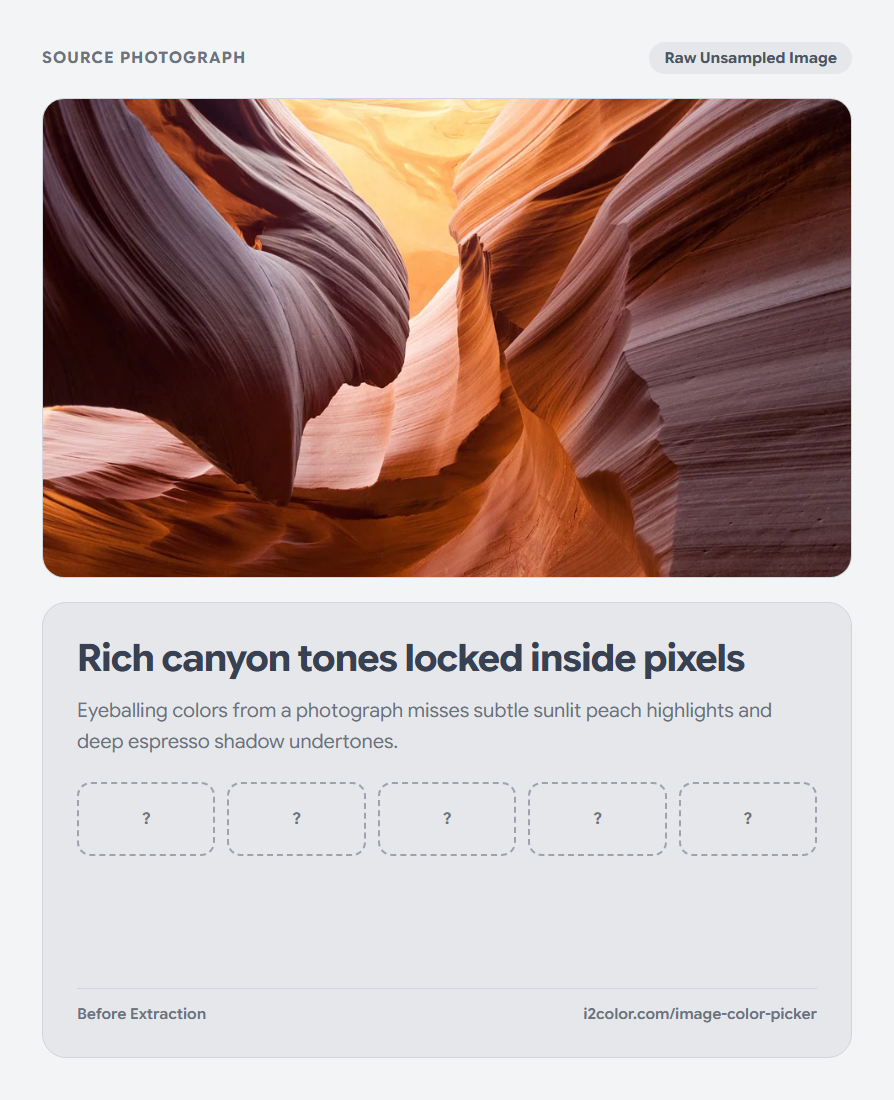

在浏览器中打开 图片取色器,使用 11×11 放大镜精确拾取 HEX、RGB 和 OKLCH 色值,并从照片中提取基于 OKLab 感知色彩空间的配色方案。所有处理均在您的设备本地运行,并与共享的活动调色板栏实时同步。
拖入照片或粘贴截图
点击 上传图片,将文件拖入画布,或按 Ctrl+V 直接从剪贴板粘贴截图。PNG、JPEG、WebP、AVIF、GIF、SVG、BMP、ICO 及多通道 TIFF 图像均可在 HTML5 画布上本地解码。
在画布上移动鼠标以启用 11×11 像素放大镜,点击即可锁定该像素的 #HEX、RGB 和 OKLCH 坐标。
截图快捷键: 使用 Win+Shift+S(或 Cmd+Shift+4)捕获任何网页或应用窗口,并直接在页面上按 Ctrl+V 粘贴——无需保存临时文件。
基于感知 OKLab 提取主色调
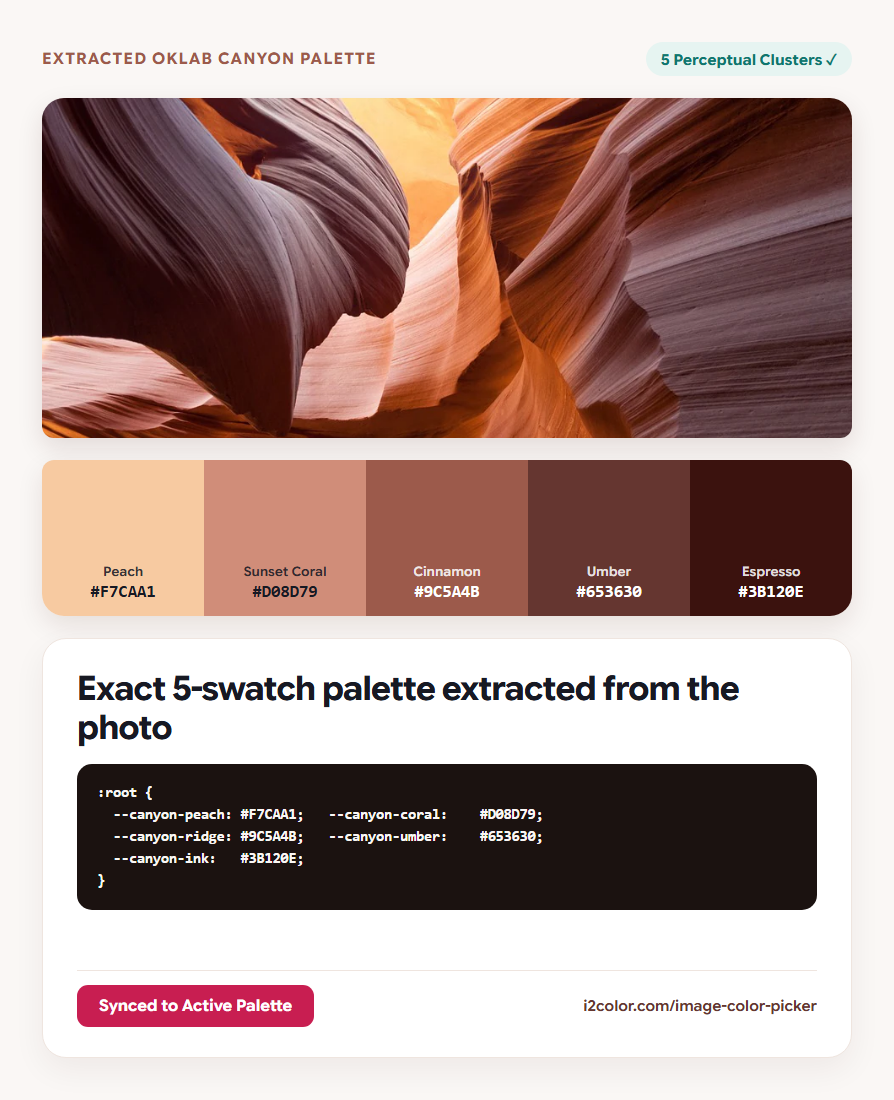
将提取的配色数量调整为 3 到 8 个色块。提取器不采用简单的 RGB 通道平均值,而是使用 OKLab 空间中的确定性 K-Means++ 聚类算法,确保细微的焦点色彩与大面积背景色都能被保留。
点击任意提取的色块以复制其 6 位 #HEX 值或查看其像素占比。
11×11 像素放大镜
精准定位单像素线条、排版文字及图标笔画,无需猜测抗锯齿边缘。
OKLab K-Means++ 算法
清晰分离暖色高光与深色阴影,避免色彩坍缩为浑浊的灰色。
发送至当前色板
将提取的照片配色方案加载到顶部调色板栏,供所有 i2Colors 工具使用。
将提取的色块推送到您的工作流
点击 发送至调色板,将照片中提取的色彩存入共享的活动调色板栏,随后直接跳转至 可视化、对比度 或 Tailwind 工具,将摄影灵感转化为可访问的代码。
:root {
  --canyon-peach:    #F7CAA1; /* Rim Sunlight  — Peach        */
  --canyon-coral:    #D08D79; /* Sandstone     — Sunset Coral */
  --canyon-cinnamon: #9C5A4B; /* Warm Ridge    — Cinnamon     */
  --canyon-umber:    #653630; /* Canyon Shadow — Umber        */
  --canyon-espresso: #3B120E; /* Crevice Ink   — Espresso     */
}常见问题
为什么点击字母边缘会得到意料之外的灰色?
子像素抗锯齿会将文字边缘与背景混合。请使用 11×11 放大镜点击笔画中心最实心的像素。
图像分辨率会影响提取的色板颜色吗?
不会。高像素照片会在 OKLab 感知空间中进行均匀采样,同时保持全分辨率画布的清晰度以供像素拾取。
机密截图或产品模型会被上传吗?
绝不。解码、放大镜预览及 K-Means++ 聚类均 100% 在浏览器内存中本地运行。
尝试图像取色器
精确采样像素或从照片中提取平衡的配色方案。