
פתחו את דוגם הצבעים מתמונה בדפדפן כדי לדגום קודי HEX, RGB ו-OKLCH מדויקים ברמת הפיקסל בעזרת זכוכית מגדלת 11×11, וחלצו פלטות צבעים דומיננטיות במרחב OKLab מכל תמונה. הכל רץ מקומית על המכשיר שלכם עם סנכרון מיידי בסרגל הפלטה הפעילה.
גררו תמונה או הדביקו צילום מסך
לחצו על העלאת תמונה, גררו קובץ למשטח, או לחצו על Ctrl+V כדי להדביק צילום מסך ישירות מהלוח. תמונות PNG, JPEG, WebP, AVIF, GIF, SVG, BMP, ICO ו-TIFF מרובות ערוצים מפוענחות מקומית על גבי HTML5 Canvas.
רחפו מעל כל פרט על הקנבס כדי להפעיל את זכוכית המגדלת 11×11 ולחצו פעם אחת כדי להצמיד את קואורדינטות ה-#HEX, RGB ו-OKLCH של אותו פיקסל מדויק.
קיצור לצילום מסך: צלמו כל אתר או חלון אפליקציה בעזרת Win+Shift+S (או Cmd+Shift+4) ולחצו על Ctrl+V ישירות בדף — אין צורך בקובץ זמני.
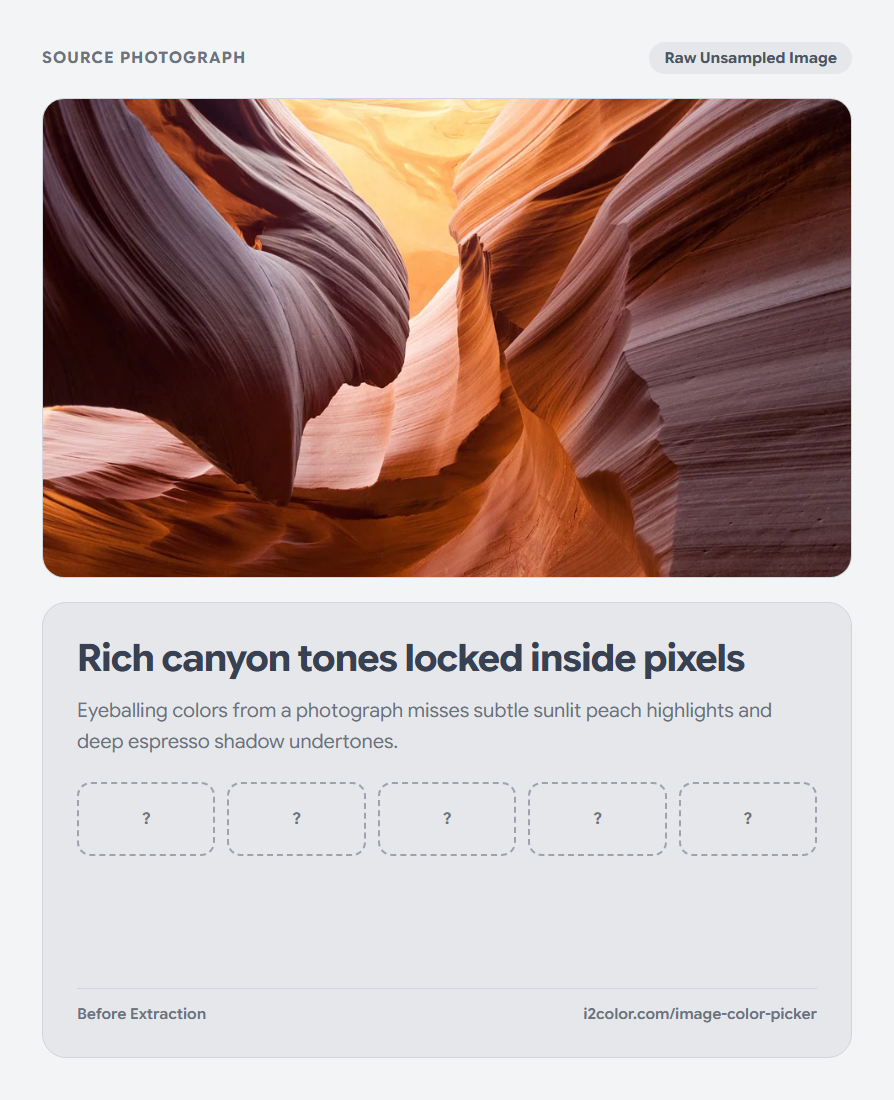
חילוץ צבעים דומיננטיים במרחב התפיסתי OKLab
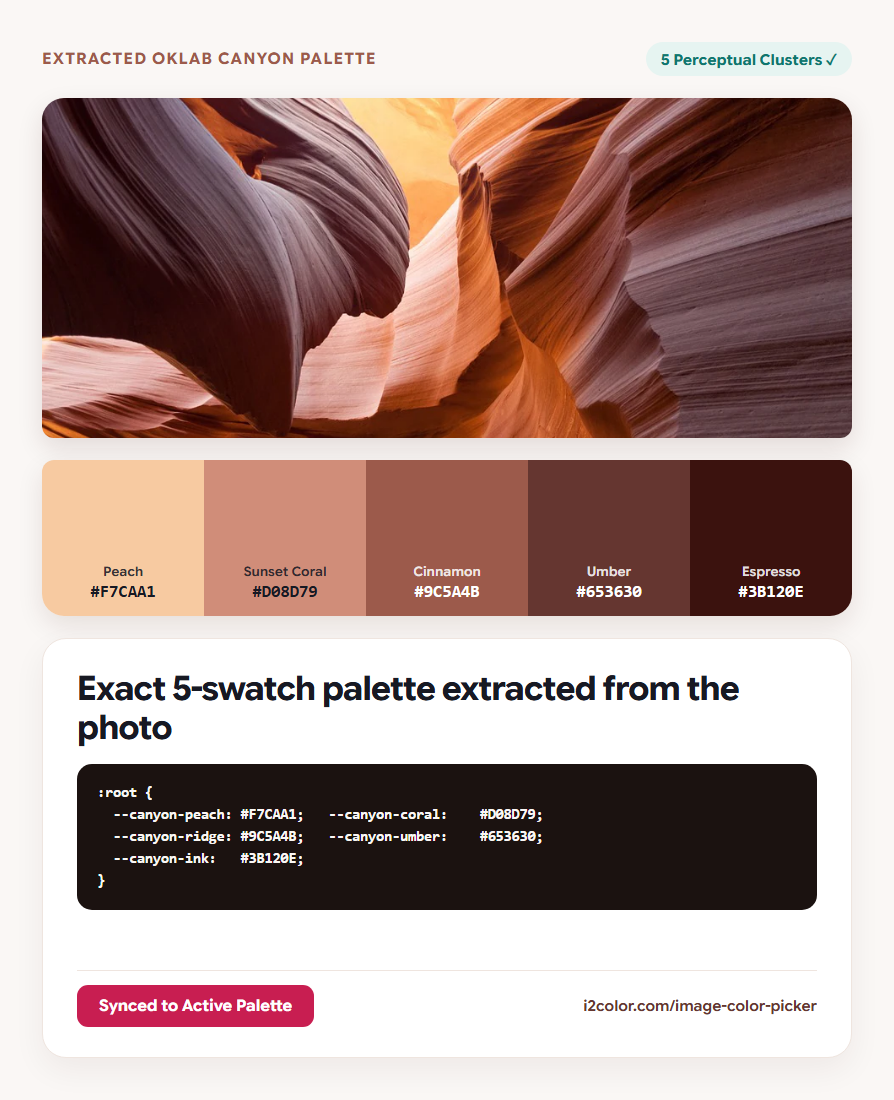
כוונו את גודל הפלטה שחולצה בין 3 ל-8 דגימות. במקום לבצע ממוצע לערוצי RGB, הכלי מקבץ פיקסלים באמצעות אלגוריתם K-Means++ במרחב OKLab, כך שדגשים קטנים נשמרים לצד גווני רקע רחבים.
לחצו על כל דגימת צבע שחולצה כדי להעתיק את ערך ה-#HEX בן 6 הספרות או לבדוק את נתח הפיקסלים שלה.
זכוכית מגדלת 11×11 פיקסלים
מזהה קווי שיער בפיקסל בודד, טיפוגרפיה ומשיכות אייקונים ללא ניחושים של החלקת קצוות (anti-aliasing).
OKLab K-Means++
מפריד בצורה נקייה בין הדגשות חמות לצללים עמוקים במקום למזג אותם לאפור עכור.
שלח לפלטה פעילה
טוען את ערכת הצבעים שחולצה מהתמונה לסרגל ה-Paintbox העליון עבור כל כלי i2Colors אחר.
העבר דגימות צבע שחולצו לזרימת העבודה שלך
לחצו על שלח לפלטה כדי להעביר את הצבעים שחולצו מהתמונה לסרגל הפלטה הפעילה, ואז עברו ישירות ל-הדמיה, ניגודיות או Tailwind כדי להפוך השראה צילומית לקוד נגיש.
:root {
  --canyon-peach:    #F7CAA1; /* Rim Sunlight  — Peach        */
  --canyon-coral:    #D08D79; /* Sandstone     — Sunset Coral */
  --canyon-cinnamon: #9C5A4B; /* Warm Ridge    — Cinnamon     */
  --canyon-umber:    #653630; /* Canyon Shadow — Umber        */
  --canyon-espresso: #3B120E; /* Crevice Ink   — Espresso     */
}שאלות נפוצות
מדוע לחיצה ליד קצה של אות מחזירה צבע אפור לא צפוי?
החלקת קצוות (anti-aliasing) ממזגת קצוות טקסט עם הרקע. השתמשו בזכוכית המגדלת 11×11 כדי ללחוץ על הפיקסל המרכזי והמוצק של המשיכה.
האם רזולוציית התמונה משפיעה על צבעי הפלטה שחולצו?
לא. תמונות ברזולוציה גבוהה נדגמות באופן שווה במרחב OKLab תפיסתי, תוך שמירה על קנבס ברזולוציה מלאה עבור דגימת פיקסלים מדויקת.
האם צילומי מסך חסויים או מוקאפים של מוצרים מועלים לשרת?
לעולם לא. פענוח, הגדלה בזכוכית מגדלת וקיבוץ K-Means++ רצים ב-100% מקומית בזיכרון הדפדפן.
נסה את דוגם הצבעים מתמונה
דגמו פיקסלים מדויקים או חלצו פלטה מאוזנת מכל תמונה.